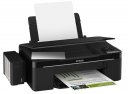
Чаще всего Windows 7 не видит МФУ из-за кабеля/порта или из-за отсутствия драйвера — у этой модели он старый, и «из коробки» система его не подхватит. Действуйте по порядку.
1. Проверьте, замечает ли компьютер само устройство. Включите МФУ, подождите 20-30 секунд, откройте Диспетчер устройств (в поиске по меню «Пуск» наберите «диспетчер устройств»). Если появилось «Неизвестное устройство» или запись с жёлтым значком — кабель и порт рабочие, дело в драйвере. Если список не меняется вообще — ищите причину в кабеле, порте или в самом аппарате.
2. Кабель и порт: исправный USB-кабель длиной до 1,5-2 м, без удлинителей и разветвителей. Подключайте в разъём на задней панели системного блока, а не в передние, и лучше в порт USB 2.0. Попробуйте другой кабель и другой порт — это самая частая причина «комп не показывает».
3. Драйвер скачивайте только с официального сайта Xerox, в разделе поддержки, по поиску модели WorkCentre PE220. Учтите: аппарат давний, и официальный драйвер для Windows 7 мог не выпускаться — на сайте может быть только версия для XP или Vista. Тогда скачанный установщик запускайте так: правый клик по файлу — Свойства — вкладка «Совместимость» — включить режим совместимости с Windows Vista (или XP SP3) и поставить галочку «Запускать эту программу от имени администратора». Для 64-битной Windows 7 нужен именно 64-битный драйвер, 32-битный не подойдёт.
4. Порядок установки: сначала запустите установщик драйвера и подключайте USB-кабель только тогда, когда программа об этом попросит. Если установщик не находит МФУ, добавьте вручную: Панель управления — Устройства и принтеры — Установка принтера — «Добавить локальный принтер» — «Использовать существующий порт» USB001 (или новый USB-порт, если он есть в списке) — «Установить с диска» — указать папку с драйвером и файл .inf.
5. Если раньше уже ставилось какое-то ПО Xerox, удалите старые версии через «Программы и компоненты», перезагрузитесь и повторите установку.
6. Для сканирования нужен отдельный TWAIN-драйвер из того же комплекта; без него печать работать будет, а сканер — нет.
Если после смены кабеля и порта, а также проверки на другом компьютере МФУ не определяется ни как новое устройство, ни в Диспетчере устройств — вероятно, неисправен USB-разъём на плате аппарата или форматер, нужен сервис. Самостоятельно не разбирайте: внутри есть узел закрепления (печка), который долго остаётся горячим, и легко повредить плату.