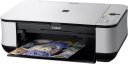
Судя по описанию, с самим картриджем и печатающим механизмом всё в порядке: страница настроек и документы из приложений выходят нормально. Значит, проблема не в тонере, а в том, как формируется именно встроенная тестовая страница, — чаще всего дело в настройках драйвера или в задании, которое сохранилось в очереди печати с прежними параметрами.
Что стоит сделать по порядку:
1. Очистите очередь печати. На компьютере, с которого отправляете тестовую страницу, откройте устройства и принтеры, выберите МФУ и посмотрите очередь. Удалите все задания, включая старые и зависшие, затем выключите принтер и компьютер, включите снова.
2. Проверьте, откуда именно печатается тестовая страница. Если из окна свойств принтера в системе — попробуйте другой способ: в меню самого аппарата (кнопка меню на панели, раздел с отчётами и отчётом о конфигурации) или через веб-интерфейс, открыв адрес принтера в браузере. Если из меню аппарата тестовая страница выходит нормально, а из системы — пустой, проблема почти наверняка в драйвере.
3. Переустановите драйвер. Удалите текущий драйвер МФУ через настройки системы, скачайте актуальный с официального сайта Samsung (раздел поддержки, модель M3870FW) и установите заново. Перед установкой проверьте в свойствах печати параметры бумаги и двусторонней печати — иногда в задании сохраняется неверный формат или тип носителя, и страница уходит пустой на обратную сторону.
4. Если тестовая страница по-прежнему пустая, но всё остальное печатается, можно спокойно работать дальше: на реальные документы это не влияет. Чистка и разборка картриджа или аппарата не нужны — вы уже убедились, что он печатает.
В сервис стоит обратиться, если начнут пропадать и обычные документы, появятся полосы, посторонний шум или аппарат перестанет выходить на связь по сети.