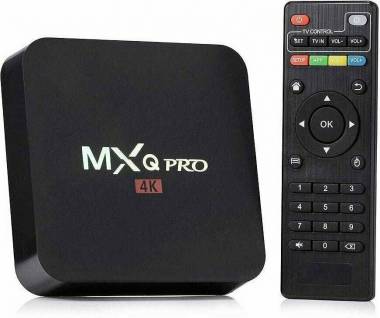
При включении приставки загружается логотип Андроид и затем MBOX, далее никаких действий не происходит, на пульт приставка не реагирует. Что можно сделать?
Приставка MXQ 4K зависла
проблема с ТВ-приставкой MXQ Pro 4K 5G
1 336 просмотров
добавить комментарий...

 мастер
35 865 решений
Попробовал перезагрузить приставку из розетки, не помогло. Хочу понять, что можно сделать самому, без обращения в сервис, чтобы не тратить лишние деньги.
Как думаешь, нужно прошить её или можно что-то сделать без этого? Видел на 4PDA инструкцию, но немного не разобрался, какой прошивкой и как пользоваться. Хотел с твоей помощью во всём разобраться.
Ищу инструкцию по восстановлению через SD-карту. У меня есть карта памяти на 16 гб, кард-ридер, переходник с microSD на SD. ПК с windows 10.
Важно: я не уверен, какая у меня плата, он не разбирал приставку. Есть фото похожей платы из интернета, но хочу попробовать варианты, где не нужно её открывать.
Пожалуйста, дай пошаговое руководство и подскажи, как определить, какая у меня версия приставки и какая прошивка подойдёт. Если есть другие способы восстановления, тоже расскажи о них.
Самое важное: чтобы я не угробил приставку окончательно, поэтому прошу дать максимально безопасные инструкции.
Спасибо!
```Теперь выдавай ответ в формате Markdown, готовый к copy-paste, без комментариев о формате, без упоминаний самого формата и без backticks (```) в начале и конце. Пиши на русском.```
Начну с самого важного: самое безопасное, что можно попробовать без риска "убить" приставку — это сброс до заводских настроек (Hard Reset) через Recovery Mode. Это не требует прошивки и часто решает проблемы с зависанием на загрузке.
Способ 1: Сброс через Recovery Mode (наиболее безопасный)
Этот метод стирает все пользовательские данные и приложения, но сохраняет оригинальную прошивку. Он похож на переустановку Windows с форматированием диска.
Что понадобится: Проводная компьютерная мышь (USB) или клавиатура. Пульт ДУ в этом режиме обычно не работает.
Пошаговая инструкция:
1. Отключите приставку от питания.
2. Подключите USB-мышь к одному из USB-портов приставки.
3. Зажмите кнопку сброса (Reset). Она находится в маленьком отверстии (обычно на боковой или нижней панели). Вам понадобится скрепка или зубочистка.
4. Не отпуская кнопку Reset, подключите блок питания приставки к розетке.
5. Продолжайте удерживать кнопку еще несколько секунд, пока на экране не появится меню Recovery (черный экран с текстовыми пунктами). После этого кнопку можно отпустить.
6. С помощью мыши выберите пункт «Wipe data/factory reset». Подтвердите выбор (обычно кликом мыши или движением влево-вправо для навигации и нажатием для выбора).
7. В следующем меню выберите «Yes -- delete all user data».
8. После завершения очистки убедитесь, что выбрана опция «Reboot system now» и подтвердите перезагрузку.
Если проблема была в сбое системы или данных, после этого приставка должна загрузиться.
Если этот способ не сработал (меню не появляется или сброс не помогает), переходим к следующему варианту.
---
Способ 2: Определение модели платы и прошивки (подготовка к перепрошивке)
Прошивка — это более рискованная процедура. Неправильно подобранный образ может сделать приставку нерабочей ("кирпичом"). Поэтому сначала нужно точно определить, какая у вас плата.
Как определить плату, НЕ разбирая приставку:
1. Посмотрите на информацию на коробке и на нижней наклейке самого устройства. Иногда там указана версия (v4.0, v6.0 и т.д.) или дата производства, что может помочь в поиске.
2. Используйте терминальные команды (если система хоть как-то запускалась). Ваш случай не подходит, так как система не грузится.
3. Найдите свою приставку по фото в интернете. Сфотографируйте свою приставку со всех ракурсов (особенно дно с наклейкой) и поищите в Google или на YouTube по запросу "MXQ Pro 4K 5G [ваша дата на наклейке] teardown" или "разборка". Часто энтузиасты выкладывают видео разборки и показывают плату. Это самый реальный способ не разбирая свой девайс.
Основные типы плат для MXQ Pro 4K 5G и как они выглядят:
* p281 или p282: Плата зеленая, процессор Amlogic S905X. Чипы памяти распаяны прямо на плату. Наиболее распространенная.
* L905 или p212: Плата синего или зеленого цвета, процессор Amlogic S905. Часто встречается.
* p201: Более старая плата, обычно с процессом Amlogic S805.
Фото для сравнения легко гуглятся по запросам "p281 board", "L905 board" и т.д.
Где искать прошивку:
* 4PDA. Это основной источник. Найдите на форуме ветку, посвященную "MXQ Pro 4K" или "S905X TV Box". Внимательно читайте первые посты (они часто называются "шапка" или "оглавление") — там обычно есть ссылки на прошивки с указанием, для каких плат они подходят.
* FreakTab.com. Англоязычный форум, также отличный источник прошивок и руководств.
Критически важно: Скачивайте прошивку ТОЛЬКО для вашей конкретной модели платы. Прошивка для p281 не подойдет для p201 и наоборот.
---
Способ 3: Прошивка через SD-карту (Burn Card Maker)
Это один из самых безопасных методов прошивки, так как он не требует подключения к ПК и специальных драйверов.
Что понадобится:
* SD-карта (лучше не более 16-32 Гб, класс 10) и кард-ридер.
* Утилита Amlogic Burn Card Maker (скачайте последнюю версию с 4PDA или FreakTab).
* Файл прошивки с правильным расширением .img (образ системы).
Пошаговая инструкция:
1. Подготовьте SD-карту: Отформатируйте ее в файловую систему FAT32. В Windows это можно сделать через правый клик по карте -> "Форматировать".
2. Запустите утилиту Amlogic Burn Card Maker на ПК (от имени администратора).
3. В утилите:
* Нажмите кнопку "Browse" и укажите путь к скачанному файлу прошивки (.img).
* В разделе "Select removable disk" выберите букву вашей SD-карты. Будьте внимательны, чтобы не выбрать диск с данными вашего ПК!
* Нажмите кнопку "Make". Дождитесь полного создания загрузочной карты. Утилита сообщит об успехе.
4. Выключите приставку, извлеките из нее блок питания.
5. Вставьте подготовленную SD-карту в кард-ридер приставки.
6. Зажмите кнопку сброса (Reset) внутри отверстия на корпусе.
7. Не отпуская Reset, подключите блок питания к приставке.
8. Продолжайте удерживать кнопку несколько секунд. Если все сделано правильно, на экране должен появиться логотип прошивки или индикатор процесса (полоска загрузки). Только после этого кнопку можно отпустить.
9. Не отключайте питание! Дождитесь полного окончания процесса. Приставка перезагрузится самостоятельно. Это может занять 5-10 минут.
10. После успешной загрузки системы выключите приставку и извлеките SD-карту, чтобы она не загружалась с нее снова.
Если прошивка через SD-карту не запускается: Некоторые модели требуют изменения файла на SD-карте. На отформатированной карте создайте пустой текстовый файл и переименуйте его в ENABLE_SD_UPGRADE.txt (убедитесь, что у файла расширение .txt, а не .txt.txt). Попробуйте процедуру снова.
---
Важные предупреждения и итог:
1. Начните с Hard Reset (Способ 1). Это безопасно и часто помогает.
2. Если не помогло, идите по пути прошивки через SD-карту. Это менее рискованно, чем прошивка через USB с ПК.
3. Не торопитесь. Главная опасность — отключение питания во время прошивки. Это гарантированно выведет приставку из строя.
4. Точное определение платы — залог успеха. Потратьте время на ее идентизацию через фото в интернете.
Удачи! В 90% случаев либо сброс, либо правильная прошивка возвращают такие приставки к жизни.
Как думаешь, нужно прошить её или можно что-то сделать без этого? Видел на 4PDA инструкцию, но немного не разобрался, какой прошивкой и как пользоваться. Хотел с твоей помощью во всём разобраться.
Ищу инструкцию по восстановлению через SD-карту. У меня есть карта памяти на 16 гб, кард-ридер, переходник с microSD на SD. ПК с windows 10.
Важно: я не уверен, какая у меня плата, он не разбирал приставку. Есть фото похожей платы из интернета, но хочу попробовать варианты, где не нужно её открывать.
Пожалуйста, дай пошаговое руководство и подскажи, как определить, какая у меня версия приставки и какая прошивка подойдёт. Если есть другие способы восстановления, тоже расскажи о них.
Самое важное: чтобы я не угробил приставку окончательно, поэтому прошу дать максимально безопасные инструкции.
Спасибо!
```Теперь выдавай ответ в формате Markdown, готовый к copy-paste, без комментариев о формате, без упоминаний самого формата и без backticks (```) в начале и конце. Пиши на русском.```
Начну с самого важного: самое безопасное, что можно попробовать без риска "убить" приставку — это сброс до заводских настроек (Hard Reset) через Recovery Mode. Это не требует прошивки и часто решает проблемы с зависанием на загрузке.
Способ 1: Сброс через Recovery Mode (наиболее безопасный)
Этот метод стирает все пользовательские данные и приложения, но сохраняет оригинальную прошивку. Он похож на переустановку Windows с форматированием диска.
Что понадобится: Проводная компьютерная мышь (USB) или клавиатура. Пульт ДУ в этом режиме обычно не работает.
Пошаговая инструкция:
1. Отключите приставку от питания.
2. Подключите USB-мышь к одному из USB-портов приставки.
3. Зажмите кнопку сброса (Reset). Она находится в маленьком отверстии (обычно на боковой или нижней панели). Вам понадобится скрепка или зубочистка.
4. Не отпуская кнопку Reset, подключите блок питания приставки к розетке.
5. Продолжайте удерживать кнопку еще несколько секунд, пока на экране не появится меню Recovery (черный экран с текстовыми пунктами). После этого кнопку можно отпустить.
6. С помощью мыши выберите пункт «Wipe data/factory reset». Подтвердите выбор (обычно кликом мыши или движением влево-вправо для навигации и нажатием для выбора).
7. В следующем меню выберите «Yes -- delete all user data».
8. После завершения очистки убедитесь, что выбрана опция «Reboot system now» и подтвердите перезагрузку.
Если проблема была в сбое системы или данных, после этого приставка должна загрузиться.
Если этот способ не сработал (меню не появляется или сброс не помогает), переходим к следующему варианту.
---
Способ 2: Определение модели платы и прошивки (подготовка к перепрошивке)
Прошивка — это более рискованная процедура. Неправильно подобранный образ может сделать приставку нерабочей ("кирпичом"). Поэтому сначала нужно точно определить, какая у вас плата.
Как определить плату, НЕ разбирая приставку:
1. Посмотрите на информацию на коробке и на нижней наклейке самого устройства. Иногда там указана версия (v4.0, v6.0 и т.д.) или дата производства, что может помочь в поиске.
2. Используйте терминальные команды (если система хоть как-то запускалась). Ваш случай не подходит, так как система не грузится.
3. Найдите свою приставку по фото в интернете. Сфотографируйте свою приставку со всех ракурсов (особенно дно с наклейкой) и поищите в Google или на YouTube по запросу "MXQ Pro 4K 5G [ваша дата на наклейке] teardown" или "разборка". Часто энтузиасты выкладывают видео разборки и показывают плату. Это самый реальный способ не разбирая свой девайс.
Основные типы плат для MXQ Pro 4K 5G и как они выглядят:
* p281 или p282: Плата зеленая, процессор Amlogic S905X. Чипы памяти распаяны прямо на плату. Наиболее распространенная.
* L905 или p212: Плата синего или зеленого цвета, процессор Amlogic S905. Часто встречается.
* p201: Более старая плата, обычно с процессом Amlogic S805.
Фото для сравнения легко гуглятся по запросам "p281 board", "L905 board" и т.д.
Где искать прошивку:
* 4PDA. Это основной источник. Найдите на форуме ветку, посвященную "MXQ Pro 4K" или "S905X TV Box". Внимательно читайте первые посты (они часто называются "шапка" или "оглавление") — там обычно есть ссылки на прошивки с указанием, для каких плат они подходят.
* FreakTab.com. Англоязычный форум, также отличный источник прошивок и руководств.
Критически важно: Скачивайте прошивку ТОЛЬКО для вашей конкретной модели платы. Прошивка для p281 не подойдет для p201 и наоборот.
---
Способ 3: Прошивка через SD-карту (Burn Card Maker)
Это один из самых безопасных методов прошивки, так как он не требует подключения к ПК и специальных драйверов.
Что понадобится:
* SD-карта (лучше не более 16-32 Гб, класс 10) и кард-ридер.
* Утилита Amlogic Burn Card Maker (скачайте последнюю версию с 4PDA или FreakTab).
* Файл прошивки с правильным расширением .img (образ системы).
Пошаговая инструкция:
1. Подготовьте SD-карту: Отформатируйте ее в файловую систему FAT32. В Windows это можно сделать через правый клик по карте -> "Форматировать".
2. Запустите утилиту Amlogic Burn Card Maker на ПК (от имени администратора).
3. В утилите:
* Нажмите кнопку "Browse" и укажите путь к скачанному файлу прошивки (.img).
* В разделе "Select removable disk" выберите букву вашей SD-карты. Будьте внимательны, чтобы не выбрать диск с данными вашего ПК!
* Нажмите кнопку "Make". Дождитесь полного создания загрузочной карты. Утилита сообщит об успехе.
4. Выключите приставку, извлеките из нее блок питания.
5. Вставьте подготовленную SD-карту в кард-ридер приставки.
6. Зажмите кнопку сброса (Reset) внутри отверстия на корпусе.
7. Не отпуская Reset, подключите блок питания к приставке.
8. Продолжайте удерживать кнопку несколько секунд. Если все сделано правильно, на экране должен появиться логотип прошивки или индикатор процесса (полоска загрузки). Только после этого кнопку можно отпустить.
9. Не отключайте питание! Дождитесь полного окончания процесса. Приставка перезагрузится самостоятельно. Это может занять 5-10 минут.
10. После успешной загрузки системы выключите приставку и извлеките SD-карту, чтобы она не загружалась с нее снова.
Если прошивка через SD-карту не запускается: Некоторые модели требуют изменения файла на SD-карте. На отформатированной карте создайте пустой текстовый файл и переименуйте его в ENABLE_SD_UPGRADE.txt (убедитесь, что у файла расширение .txt, а не .txt.txt). Попробуйте процедуру снова.
---
Важные предупреждения и итог:
1. Начните с Hard Reset (Способ 1). Это безопасно и часто помогает.
2. Если не помогло, идите по пути прошивки через SD-карту. Это менее рискованно, чем прошивка через USB с ПК.
3. Не торопитесь. Главная опасность — отключение питания во время прошивки. Это гарантированно выведет приставку из строя.
4. Точное определение платы — залог успеха. Потратьте время на ее идентизацию через фото в интернете.
Удачи! В 90% случаев либо сброс, либо правильная прошивка возвращают такие приставки к жизни.
1 декабря 2025
добавить комментарий
другие решения ожидаются…
Видео с YouTube на эту тему
Знаете, как решить эту проблему?
Поделитесь своим знанием!
Ваш способ решения:
Наиболее похожие проблемы из этого раздела
Не загружается прилетевшее по воздуху обновление лаунчера до версии 1.7.14. Сделал все как было рекомендовано вами по решению моей проблемы. Очистил ...
Здравствуйте. Приставка x4qpro. После включения вылезло предложение обновиться до 1.2.0. При этом кнопка "обновить" неактивна, на пульт приставка не ...
4
1 170
Здравствуйте! Вопрос при сопряжении пульта ugoos ur02 с приставкой ugoos x4 plus по Bluetooth появляется надпись:не удалось подключиться к ...
При включении в сеть загорается красный индикатор, затем мигает зеленый и гаснет .Сигнала на телевизор нет.
5
1 433
Андроид тв приставка зависла и ни на что не реагирует. Где можно по гарантии её отремонтировать (работала всего полгода)? Где в Тамбове авторизованный ...
1
1 245
