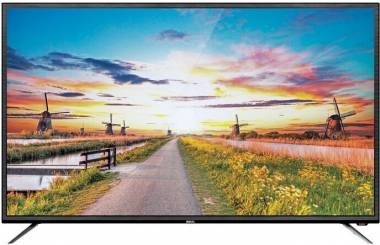
Отлично, понимаю ситуацию. Это классические симптомы "слетевшей" или повреждённой прошивки на Android TV. Телевизор BBK 55LEX-6027/UTS2C работает на платформе Android TV, и когда системные файлы повреждаются, первое, что перестаёт работать — это сервисы Google (Play Маркет, аккаунт и т.д.), а затем устройство может вообще перестать запускаться.
Вот максимально конкретный план действий, от простого к сложному.
Шаг 1: Подготовка (самое важное!)
Внимание! Прошивка (переустановка ПО) — это рискованная процедура. При неправильных действиях телевизор можно превратить в "кирпич". Следуйте инструкциям буквально.
1. Найдите точную модель вашего ТВ. Она указана на наклейке на задней панели телевизора. Убедитесь, что это точно BBK 55LEX-6027/UTS2C. От этого зависит, какая прошивка подойдёт. "UTS2C" — это ключевое обозначение платформы.
2. Найдите правильную прошивку. Прошивки для BBK официально не выкладываются на легко доступных ресурсах. Искать нужно:
* На специализированных форумах: Например, 4pda.ru. Это основной источник прошивок для таких устройств. Зарегистрируйтесь на форуме и используйте поиск по запросам:
* `BBK 55LEX-6027 UTS2C`
* `BBK LEX-6027 firmware`
* `прошивка BBK UTS2C`
* Через сервисный центр: Это самый безопасный путь. Найдите контакты официального сервисного центра BBK в вашем городе и запросите у них прошивку. Они могут предоставить её за небольшую плату или даже бесплатно.
3. Что искать: Вам нужен файл прошивки с расширением `.img` (образ системы) и, что очень вероятно, утилита для его прошивки (например, `Amlogic USB Burning Tool` или `PhoenixSuit`), так как ваша модель likely на процессоре Amlogic.
4. Подготовьте USB-флешку: Она должна быть объемом не более 8-16 ГБ, отформатирована в файловую систему FAT32. Флешка должна быть качественной, иначе ТВ может её не увидеть.
Шаг 2: Попытка программного сброса
Перед прошивкой попробуйте это! Иногда это решает проблему с сервисами Google.
1. Выключите телевизор из розетки.
2. Зажмите кнопку "ОК" (в центре круга на пульте) или физическую кнопку "Volume+" на самом телевизоре (если она есть).
3. Не отпуская кнопку, включите телевизор обратно в розетку.
4. Держите кнопку нажатой, пока на экране не появится меню восстановления (Recovery Mode). Обычно это android-робот с восклицательным знаком.
5. Для навигации в этом меню используйте кнопки громкости (Вверх/Вниз), для выбора — кнопку питания.
6. Найдите и выберите пункт `Wipe data/factory reset` (Стереть данные/сброс настроек).
7. Подтвердите выбор (`Yes`).
8. После завершения выберите пункт `Reboot system now` (Перезагрузить систему).
Если после этого телевизор запустится и начнёт процесс первоначальной настройки (выбор языка, подключение к Wi-Fi, вход в аккаунт Google) — проблема решена. Если нет — переходим к прошивке.
Шаг 3: Прошивка через USB (если сброс не помог)
Вам понадобится:
* Компьютер (Windows)
* Найденная прошивка в формате `.img`
* Утилита для прошивки (скорее всего, `Amlogic USB Burning Tool v2.x.x`)
* Кабель USB Type-A (мужской) — > USB Type-A (мужской). Да, нестандартный кабель. Он часто идет в комплекте с внешними HDD-боксами или его можно купить отдельно. Обычные кабели для смартфонов (USB-A to Micro-USB) не подойдут.
Процесс:
1. Установите на компьютер утилиту `Amlogic USB Burning Tool`. Запустите её от имени Администратора.
2. Загрузите файл прошивки (`*.img`) через меню "File" -> "Import Image" в программе.
3. Выключите телевизор из розетки.
4. На некоторых моделях нужно зажать на телевизоре кнопку (часто это скрытая кнопка `Reset` или комбинация кнопок, например, `Источник + Громкость-`). Точную комбинацию для вашей модели обязательно уточните на форуме вместе с прошивкой! Это критически важный шаг.
5. Не отпуская кнопку на ТВ, подключите подготовленный кабель USB-A to USB-A в USB-порт на телевизоре (обычно тот, что помечен как "Service" или просто один из стандартных) и в компьютер.
6. Только после этого включите телевизор в розетку.
7. Программа на компьютере должна обнаружить устройство (появится надпись "Connect success").
8. Нажмите кнопку "Start" в программе. Начнется процесс прошивки.
9. Дождитесь полного завершения и надписи "Burn success" (Прошивка успешна).
10. Отключите кабель, включите телевизор. Первый запуск после прошивки может занимать до 10-15 минут.
Если не получается найти прошивку или прошить:
Обратитесь в сервисный центр. У них есть прямое подключение к материнской плате через интерфейс UART, что позволяет оживить телевизор даже в самом сложном случае. Сообщите им модель 55LEX-6027/UTS2C — это даст им всю необходимую информацию.
Краткий итог:
1. Ищите прошивку на 4pda по модели `BBK 55LEX-6027 UTS2C`.
2. Попробуйте сначала сброс через Recovery Mode.
3. Если не помогло — прошивайте через USB с помощью `Amlogic USB Burning Tool`.
4. Если не уверены — везите в сервис.
Купил спутниковое оборудование с САМ модулем МТС не могу настроить. Хочу узнать поддерживает ли данное оборудование эта модель телевизора и что мне делать . Михаил.
Не могу подключить СМАРТ ТВ, пишет "сервер Филипс не найден", хотя телевизор подключён к интернету. Год смотрел его без проблем.
Телевизор PHILIPS 42PDL6907T/12
перед этим показывал , перед сном выключил с пульта телевизор. На утро включил , был звук а изображения нет. Отключил, включил вообще ничего не было, с пульта и с телевизора управление пропало.(было подсоединено через hdmi). Подсоединил через скарт изображение появилось со звуком, но управление так и нет. Не могу войти ...
Здравствуйте. Похожее уже когда-то было но не совсем так он выключался 3 раза это было с утра потом мог работать целый день и не каких проблем, потом месяца 2-3 он вообще перестал включаться. А сегодня включили он выключился поработав где-то 1 мин. И так раз 20 уже. Спасибо.



Комментарии · 1
Написать