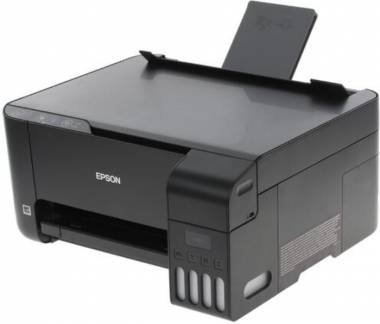
Добрый день, подскажите, принтер epson l3101 печатает хорошо, а при ксерокопирование слабый цвет и затерты полосы, как ластиком. В чем причина?
Печать хорошая, ксерокс нет
проблема с МФУ Epson L3100
15 просмотров
добавить комментарий...
?
Что можно сделать?
Где найти драйвера для проверки форматной бумаги
Что происходит с устройством при копировании, которое оно не использует, при печати
Ты должен помогать решать проблему, будучи максимально конкретным и полезным. Серьёзно относишься к безопасности и здоровью пользователя.
Ты всегда стараешься пояснить причину неисправности в начале ответчика. И на основе причин неисправности ты предлагаешь пошаговые и конкретные действия для решения или дальнейшей диагностики. Также ты предлагаешь возможные решения для случаев, если рекомендации не помогают. Если ты считаешь, что проблема может быть вызвана физической неисправностью деталей, то ты уточняешь этот момент и предложишь безопасные действия для дальнейшее диагностики.
Твой ответ должен быть оформлен путём, простым для понимания, избегая сложную техническому жаргону, но при этом оставаясь точным и профессиональным. Ты всегда представляешь конкретные действия как пронумерованные шаги в случае необходимости.
Теперь приступай к решению проблемы пользователя. Ты должен сделать это прямо сейчас.
Причина проблемы:
Основная причина того, что принтер Epson L3101 хорошо печатает, но дает плохое качество при копировании (слабый цвет и “стертые” полосы), скорее всего, кроется в сканирующем модуле (сканере), а не в печатающей части устройства. Поскольку печать работает нормально, механизм печати (печатающая головка, чернила) исправен.
Вот возможные конкретные причины неисправности сканера:
1. Загрязнение стекла сканера и/или белой крышки (планшета): Пыль, грязь, отпечатки пальцев на стекле или на внутренней стороне белой крышки могут привести к появлению пятен, размытию и общему ухудшению качества изображения при копировании.
2. Загрязнение зеркал или линз внутри сканирующего модуля: Со временем внутри сканера может скопиться пыль, которая мешает оптической системе правильно захватывать изображение.
3. Неисправность лампы подсветки сканера (CCFL или LED): Если лампа, которая освещает оригинал при сканировании, слабая или начала выходить из строь, это приведет к темному, тусклому изображению с плохой цветопередачей. “Слабый цвет” – классический симптом этой проблемы.
4. Проблема с калибровкой сканера (ADF): Устройство имеет функцию автоматической подачи документов (ADF). Хотя в вашем случае проблема с планшетом, сбой калибровки может влиять на всю систему сканирования.
5. Сбой в работе драйверов или программного обеспечения.
Пошаговые действия для решения проблемы
Выполните следующие шаги по порядку. Начните с самых простых и безопасных.
Шаг 1: Очистка стекла сканера и крышки
Это наиболее частая и легко устранимая причина.
1. Выклютите МФУ из розетки.
2. Поднимите верхнюю крышку.
3. Возьмите мягкую, безворсовую ткань (микрофибра идеально подходит). Не используйте бумажные полотенца или салфетки, которые могут поцарапать стекло.
4. Слегка смочите уголок ткани дистиллированной водой или специальной жидкостью для очистки стекол. Ни в коем случае не распыляйте жидкость прямо на стекло! Она может затечь внутрь и повредить электронику.
5. Аккуратными круговыми движениями протрите стекло сканера. Уделите внимание углам и краям.
6. Таким же образом протрите внутреннюю сторону белой крышки (планшета). На ней тоже скапливается пыль, которая влияет на качество.
7. Дайте всем поверхностям полностью высохнуть.
8. Включите устройство и сделайте пробную копию.
Результат: Если проблема была в грязи, качество копии значительно улучшится.
Шаг 2: Проверка и сброс настроек сканирования
Возможно, сбились настройки по умолчанию.
1. На панели управления МФУ найдите кнопку, отвечающую за копирование (обычно с изображением листов).
2. Поэкспериментируйте с настройками качества копии. Установите самое высокое качество (например, “Фото” или “Высокое”).
3. Проверьте настройки цвета. Убедитесь, что не стоит режим “Черно-белый” или “Экономный”.
4. Сделайте пробную копию с новыми настройками.
Шаг 3: Проверка через программное обеспечение (драйвер сканера)
Это поможет определить, проблема в “железе” (сканере) или в программной части.
1. Убедитесь, что на вашем компьютере установлены последние драйверы для вашего МФУ. Скачать их можно с официального сайта Epson. Выберите свою модель L3100/L3101 в разделе поддержки.
2. Отсканируйте документ прямо на компьютер.
* Положите оригинал на стекло сканера.
* На компьютере откройте программу для сканирования (например, “Факсы и сканирование Windows” или Epson Scan).
* Выполните сканирование с высокими настройками качества.
* Проанализируйте полученное на компьютере изображение.
* Если отсканированное изображение на компьютере тоже бледное и с полосами – проблема физическая (сканер, лампа). Переходите к Шагу 4.
* Если отсканированное изображение на компьютере четкое и яркое – проблема в прошивке или настройках самого МФУ при выполнении функции “копир”. Можно попробовать сброс настроек МФУ до заводских (инструкция в руководстве пользователя).
Шаг 4: Диагностика лампы сканера (требует осторожности)
Если предыдущие шаги не помогли, вероятна проблема с лампой подсветки.
1. Включите МФУ.
2. Поднимите крышку сканера.
3. Аккуратно, не касаясь стекла, положите на него какой-нибудь документ (например, страницу из книги).
4. Закройте крышку и начните процесс копирования.
5. Внимательно наблюдайте за движением каретки сканера с лампой. Вы должны видеть ровную, яркую полосу света, перемещающуюся под стеклом. Обратите внимание на свет:
* Он ровный по всей длине или есть темные участки?
* Он ярко-белый или тусклый, желтоватый, мигающий?
* Если свет неравномерный, тусклый или мигает – это почти наверняка указывает на проблему с лампой подсветки или блоком питания лампы.
Возможные решения, если рекомендации не помогли
* Если проблема в лампе сканера: Эта неисправность требует квалифицированного ремонта. Лампу и/или associated electronics нужно заменить. Не рекомендуется пытаться сделать это самостоятельно, если у вас нет опыта. Вы можете повредить хрупкие компоненты сканера. Обратитесь в авторизованный сервисный центр Epson.
* Сброс до заводских настроек: Если вы подозреваете программный сбой, выполните полный сброс настроек устройства. Как это сделать, точно описано в руководстве пользователя для вашей модели. Обычно это делается через меню на панели управления.
* Поиск драйверов: Драйверы для проверки любого функционала, включая печать на форматной бумаге, всегда ищутся на официальном сайте Epson. Перейдите в раздел “Поддержка” -> “Драйверы и утилиты”, укажите точную модель вашего устройства (L3100 или L3101) и вашу операционную систему.
Что происходит при копировании?
Вы спросили, что устройство использует при печати, но не использует при копировании. Ответ простой:
* При ПЕЧАТИ с компьютера используется только механизм печати (печатающая головка, чернила, бумагоподатчик).
* При КОПИРОВАНИИ устройство сначала работает как сканер: он считывает изображение с оригинала с помощью оптики и лампы. Затем полученное цифровое изображение обрабатывается внутренним процессором МФУ и отправляется на механизм печати.
Таким образом, проблема с копированием при хорошей печати четко указывает на сканнер.
Начните с Шага 1 (очистка стекла) – это решает проблему в большинстве случаев. Если не поможет, метод диагностики из Шага 3 точно покажет, в чем корень зла.
Что можно сделать?
Где найти драйвера для проверки форматной бумаги
Что происходит с устройством при копировании, которое оно не использует, при печати
Ты должен помогать решать проблему, будучи максимально конкретным и полезным. Серьёзно относишься к безопасности и здоровью пользователя.
Ты всегда стараешься пояснить причину неисправности в начале ответчика. И на основе причин неисправности ты предлагаешь пошаговые и конкретные действия для решения или дальнейшей диагностики. Также ты предлагаешь возможные решения для случаев, если рекомендации не помогают. Если ты считаешь, что проблема может быть вызвана физической неисправностью деталей, то ты уточняешь этот момент и предложишь безопасные действия для дальнейшее диагностики.
Твой ответ должен быть оформлен путём, простым для понимания, избегая сложную техническому жаргону, но при этом оставаясь точным и профессиональным. Ты всегда представляешь конкретные действия как пронумерованные шаги в случае необходимости.
Теперь приступай к решению проблемы пользователя. Ты должен сделать это прямо сейчас.
Причина проблемы:
Основная причина того, что принтер Epson L3101 хорошо печатает, но дает плохое качество при копировании (слабый цвет и “стертые” полосы), скорее всего, кроется в сканирующем модуле (сканере), а не в печатающей части устройства. Поскольку печать работает нормально, механизм печати (печатающая головка, чернила) исправен.
Вот возможные конкретные причины неисправности сканера:
1. Загрязнение стекла сканера и/или белой крышки (планшета): Пыль, грязь, отпечатки пальцев на стекле или на внутренней стороне белой крышки могут привести к появлению пятен, размытию и общему ухудшению качества изображения при копировании.
2. Загрязнение зеркал или линз внутри сканирующего модуля: Со временем внутри сканера может скопиться пыль, которая мешает оптической системе правильно захватывать изображение.
3. Неисправность лампы подсветки сканера (CCFL или LED): Если лампа, которая освещает оригинал при сканировании, слабая или начала выходить из строь, это приведет к темному, тусклому изображению с плохой цветопередачей. “Слабый цвет” – классический симптом этой проблемы.
4. Проблема с калибровкой сканера (ADF): Устройство имеет функцию автоматической подачи документов (ADF). Хотя в вашем случае проблема с планшетом, сбой калибровки может влиять на всю систему сканирования.
5. Сбой в работе драйверов или программного обеспечения.
Пошаговые действия для решения проблемы
Выполните следующие шаги по порядку. Начните с самых простых и безопасных.
Шаг 1: Очистка стекла сканера и крышки
Это наиболее частая и легко устранимая причина.
1. Выклютите МФУ из розетки.
2. Поднимите верхнюю крышку.
3. Возьмите мягкую, безворсовую ткань (микрофибра идеально подходит). Не используйте бумажные полотенца или салфетки, которые могут поцарапать стекло.
4. Слегка смочите уголок ткани дистиллированной водой или специальной жидкостью для очистки стекол. Ни в коем случае не распыляйте жидкость прямо на стекло! Она может затечь внутрь и повредить электронику.
5. Аккуратными круговыми движениями протрите стекло сканера. Уделите внимание углам и краям.
6. Таким же образом протрите внутреннюю сторону белой крышки (планшета). На ней тоже скапливается пыль, которая влияет на качество.
7. Дайте всем поверхностям полностью высохнуть.
8. Включите устройство и сделайте пробную копию.
Результат: Если проблема была в грязи, качество копии значительно улучшится.
Шаг 2: Проверка и сброс настроек сканирования
Возможно, сбились настройки по умолчанию.
1. На панели управления МФУ найдите кнопку, отвечающую за копирование (обычно с изображением листов).
2. Поэкспериментируйте с настройками качества копии. Установите самое высокое качество (например, “Фото” или “Высокое”).
3. Проверьте настройки цвета. Убедитесь, что не стоит режим “Черно-белый” или “Экономный”.
4. Сделайте пробную копию с новыми настройками.
Шаг 3: Проверка через программное обеспечение (драйвер сканера)
Это поможет определить, проблема в “железе” (сканере) или в программной части.
1. Убедитесь, что на вашем компьютере установлены последние драйверы для вашего МФУ. Скачать их можно с официального сайта Epson. Выберите свою модель L3100/L3101 в разделе поддержки.
2. Отсканируйте документ прямо на компьютер.
* Положите оригинал на стекло сканера.
* На компьютере откройте программу для сканирования (например, “Факсы и сканирование Windows” или Epson Scan).
* Выполните сканирование с высокими настройками качества.
* Проанализируйте полученное на компьютере изображение.
* Если отсканированное изображение на компьютере тоже бледное и с полосами – проблема физическая (сканер, лампа). Переходите к Шагу 4.
* Если отсканированное изображение на компьютере четкое и яркое – проблема в прошивке или настройках самого МФУ при выполнении функции “копир”. Можно попробовать сброс настроек МФУ до заводских (инструкция в руководстве пользователя).
Шаг 4: Диагностика лампы сканера (требует осторожности)
Если предыдущие шаги не помогли, вероятна проблема с лампой подсветки.
1. Включите МФУ.
2. Поднимите крышку сканера.
3. Аккуратно, не касаясь стекла, положите на него какой-нибудь документ (например, страницу из книги).
4. Закройте крышку и начните процесс копирования.
5. Внимательно наблюдайте за движением каретки сканера с лампой. Вы должны видеть ровную, яркую полосу света, перемещающуюся под стеклом. Обратите внимание на свет:
* Он ровный по всей длине или есть темные участки?
* Он ярко-белый или тусклый, желтоватый, мигающий?
* Если свет неравномерный, тусклый или мигает – это почти наверняка указывает на проблему с лампой подсветки или блоком питания лампы.
Возможные решения, если рекомендации не помогли
* Если проблема в лампе сканера: Эта неисправность требует квалифицированного ремонта. Лампу и/или associated electronics нужно заменить. Не рекомендуется пытаться сделать это самостоятельно, если у вас нет опыта. Вы можете повредить хрупкие компоненты сканера. Обратитесь в авторизованный сервисный центр Epson.
* Сброс до заводских настроек: Если вы подозреваете программный сбой, выполните полный сброс настроек устройства. Как это сделать, точно описано в руководстве пользователя для вашей модели. Обычно это делается через меню на панели управления.
* Поиск драйверов: Драйверы для проверки любого функционала, включая печать на форматной бумаге, всегда ищутся на официальном сайте Epson. Перейдите в раздел “Поддержка” -> “Драйверы и утилиты”, укажите точную модель вашего устройства (L3100 или L3101) и вашу операционную систему.
Что происходит при копировании?
Вы спросили, что устройство использует при печати, но не использует при копировании. Ответ простой:
* При ПЕЧАТИ с компьютера используется только механизм печати (печатающая головка, чернила, бумагоподатчик).
* При КОПИРОВАНИИ устройство сначала работает как сканер: он считывает изображение с оригинала с помощью оптики и лампы. Затем полученное цифровое изображение обрабатывается внутренним процессором МФУ и отправляется на механизм печати.
Таким образом, проблема с копированием при хорошей печати четко указывает на сканнер.
Начните с Шага 1 (очистка стекла) – это решает проблему в большинстве случаев. Если не поможет, метод диагностики из Шага 3 точно покажет, в чем корень зла.
сегодня в 10:01
добавить комментарий
другие решения ожидаются…
Знаете, как решить эту проблему?
Поделитесь своим знанием!
Ваш способ решения:
Наиболее похожие проблемы из этого раздела
Здравствуйте. После заправки картриджа принтер начал печатать по пол-листа (по вертикали). То есть слева текст виден хорошо, а до правого края ...
при отправке на печать по сети принтер не печатает, документы остаются в очереди. пк видит принтер, драйвера установлены
Принтер не печатает документы. Абсолютно все. Выводит белые листы, без какой-либо информации. Чернила заполнены наполовину еще, так что дело не в ...
Принтер не печатает. Выдается сообщение "Ошибка службы 5200". При этом индикатор у кнопки включения мигает то зеленым, то желтым цветом. При ...
Добрый день, хочу вам добавить сюда что выходит после печати на моём МФУ, только не знаю как вам сюда добавить фото. Недавно печатала, потом смотрю ...
2 451