Срок подписки годовой план не истёк, запись не ведётся.
Облачное хранилище
проблема с IP-камерой (Китай) V380 Pro / Санкт-Петербург
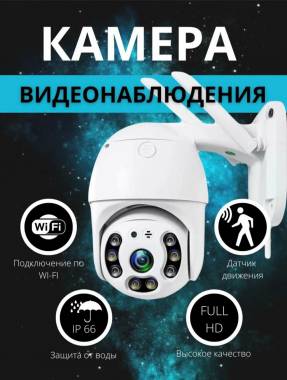
Комментарии (1):
Ремонт IP-камер в Санкт-Петербурге service.fixim.ru
181 просмотр
добавить комментарий...

 мастер
35 859 решений
В приложении пишет "Облако не подключено", или "нет ответа от сервера"
Техническая поддержка через гугл переводчик переписка 2 месяца ПРОДОЛЖАЕТСЯ! Шлют мне одно и то же
Привет! Понимаю ваше разочарование от долгой переписки с поддержкой. Проблема с облаком, когда подписка еще активна, чаще всего решается на стороне камеры или приложения. Давайте попробуем конкретные шаги, которые часто помогают в таких случаях.
План диагностики и решения проблемы
Вот пошаговый алгоритм действий. Выполняйте шаги по порядку, проверяя результат после каждого.
Шаг 1: "Жесткая" перезагрузка камеры
Простое выключение и включение питания часто не помогает. Нужна полная перезагрузка.
1. Отключите питание камеры от розетки/адаптера.
2. Подождите 2-3 минуты. Это важно, чтобы все внутренние компоненты камеры полностью обесточились, а временные кэши очистились.
3. Подключите питание обратно. Дождитесь, пока камера полностью загрузится (светодиоды перестанут мигать и будут гореть стабильно).
Проверьте результат в приложении V380 Pro. Если проблема осталась, переходите к следующему шагу.
Шаг 2: Проверка связи камеры с интернетом
Сообщение "Нет ответа от сервера" может означать, что камера теряет связь с облачными серверами.
1. Проверьте стабильность вашего Wi-Fi. Подойдите к камере с телефоном и убедитесь, что сигнал сети хороший.
2. Переподключите камеру к Wi-Fi:
* В приложении V380 Pro зайдите в настройки вашей камеры.
* Найдите раздел "Сетевые настройки" или "Wi-Fi Settings".
* Выберите вашу Wi-Fi сеть и заново введите пароль. Даже если он кажется правильным, это действие переустанавливает сетевое соединение.
Проверьте результат.
Шаг 3: Проверка настроек даты и времени на камере
Это очень частый корень проблем с облаком. Если внутренние часы камеры сбиты, сертификаты безопасности для подключения к облаку могут быть недействительными, и камера не сможет "договориться" с сервером.
1. В приложении V380 Pro зайдите в Настройки камеры.
2. Найдите раздел "Дата и время" или "Time Settings".
3. Убедитесь, что стоит галочка напротив "Синхронизировать с сервером" или "Автоматически". Если такой опции нет, вручную установите правильные дату, время и часовой пояс.
Проверьте результат.
Шаг 4: Обновление прошивки (Firmware) камеры
Устаревшая прошивка может содержать ошибки, мешающие работе с облаком.
1. В приложении V380 Pro зайдите в Настройки камеры.
2. Найдите пункт "Обновление прошивки", "Firmware Update" или "Version Information".
3. Нажмите "Проверить обновления". Если есть новая версия, установите ее. Внимание: Во время обновления не отключайте питание камеры!
Проверьте результат.
Шаг 5: Кардинальные меры (сброс настроек)
Если ничего не помогло, нужно сбросить камеру к заводским настройкам. Внимание! После этого вам придется заново настроить камеру (подключить к Wi-Fi, добавить в приложение).
1. Найдите кнопку Reset на самой камере. Обычно это маленькое отверстие, рядом с которым написано "Reset" или "RST".
2. Нажмите и удерживайте эту кнопку скрепкой или иголкой в течение 10-15 секунд (при включенном питании камеры). Индикаторы камеры должны мигнуть, и камера перезагрузится.
3. После перезагрузки камера будет как новая. Удалите старую камеру из вашего приложения V380 Pro.
4. Добавьте камеру в приложение заново, как будто вы только что ее купили (через сканирование QR-кода или поиск в сети).
5. После повторной настройки сразу же проверьте работу облака.
Что сказать технической поддержке, если ничего не помогло
Если вы выполнили все шаги выше, а проблема осталась, напишите в поддержку НЕ общими словами, а конкретно:
> "Здравствуйте. Проблема с облачной записью не решена. Сообщение: 'Облако не подключено' / 'Нет ответа от сервера'. Для диагностики я выполнил(а) следующие действия:
> 1. Полная перезагрузка камеры (с ожиданием 3 минуты).
> 2. Переподключение камеры к сети Wi-Fi с вводом нового пароля.
> 3. Проверка и синхронизация даты и времени на камере.
> 4. Проверка обновлений прошивки (прошивка актуальна / обновлена до версии Х.Х.Х).
> 5. Полный сброс камеры к заводским настройкам и повторная настройка.
>
> Ни одно из действий не помогло. Прошу проверить статус моей облачной подписки (ID камеры: [укажите ID/серийный номер] на вашей стороне. Возможно, проблема на сервере, привязанном к моему аккаунту или региону."
Такое конкретное сообщение заставит поддержку отреагировать более предметно, а не присылать шаблонные ответы.
Надеюсь, один из этих шагов поможет решить проблему!
Техническая поддержка через гугл переводчик переписка 2 месяца ПРОДОЛЖАЕТСЯ! Шлют мне одно и то же
Привет! Понимаю ваше разочарование от долгой переписки с поддержкой. Проблема с облаком, когда подписка еще активна, чаще всего решается на стороне камеры или приложения. Давайте попробуем конкретные шаги, которые часто помогают в таких случаях.
План диагностики и решения проблемы
Вот пошаговый алгоритм действий. Выполняйте шаги по порядку, проверяя результат после каждого.
Шаг 1: "Жесткая" перезагрузка камеры
Простое выключение и включение питания часто не помогает. Нужна полная перезагрузка.
1. Отключите питание камеры от розетки/адаптера.
2. Подождите 2-3 минуты. Это важно, чтобы все внутренние компоненты камеры полностью обесточились, а временные кэши очистились.
3. Подключите питание обратно. Дождитесь, пока камера полностью загрузится (светодиоды перестанут мигать и будут гореть стабильно).
Проверьте результат в приложении V380 Pro. Если проблема осталась, переходите к следующему шагу.
Шаг 2: Проверка связи камеры с интернетом
Сообщение "Нет ответа от сервера" может означать, что камера теряет связь с облачными серверами.
1. Проверьте стабильность вашего Wi-Fi. Подойдите к камере с телефоном и убедитесь, что сигнал сети хороший.
2. Переподключите камеру к Wi-Fi:
* В приложении V380 Pro зайдите в настройки вашей камеры.
* Найдите раздел "Сетевые настройки" или "Wi-Fi Settings".
* Выберите вашу Wi-Fi сеть и заново введите пароль. Даже если он кажется правильным, это действие переустанавливает сетевое соединение.
Проверьте результат.
Шаг 3: Проверка настроек даты и времени на камере
Это очень частый корень проблем с облаком. Если внутренние часы камеры сбиты, сертификаты безопасности для подключения к облаку могут быть недействительными, и камера не сможет "договориться" с сервером.
1. В приложении V380 Pro зайдите в Настройки камеры.
2. Найдите раздел "Дата и время" или "Time Settings".
3. Убедитесь, что стоит галочка напротив "Синхронизировать с сервером" или "Автоматически". Если такой опции нет, вручную установите правильные дату, время и часовой пояс.
Проверьте результат.
Шаг 4: Обновление прошивки (Firmware) камеры
Устаревшая прошивка может содержать ошибки, мешающие работе с облаком.
1. В приложении V380 Pro зайдите в Настройки камеры.
2. Найдите пункт "Обновление прошивки", "Firmware Update" или "Version Information".
3. Нажмите "Проверить обновления". Если есть новая версия, установите ее. Внимание: Во время обновления не отключайте питание камеры!
Проверьте результат.
Шаг 5: Кардинальные меры (сброс настроек)
Если ничего не помогло, нужно сбросить камеру к заводским настройкам. Внимание! После этого вам придется заново настроить камеру (подключить к Wi-Fi, добавить в приложение).
1. Найдите кнопку Reset на самой камере. Обычно это маленькое отверстие, рядом с которым написано "Reset" или "RST".
2. Нажмите и удерживайте эту кнопку скрепкой или иголкой в течение 10-15 секунд (при включенном питании камеры). Индикаторы камеры должны мигнуть, и камера перезагрузится.
3. После перезагрузки камера будет как новая. Удалите старую камеру из вашего приложения V380 Pro.
4. Добавьте камеру в приложение заново, как будто вы только что ее купили (через сканирование QR-кода или поиск в сети).
5. После повторной настройки сразу же проверьте работу облака.
Что сказать технической поддержке, если ничего не помогло
Если вы выполнили все шаги выше, а проблема осталась, напишите в поддержку НЕ общими словами, а конкретно:
> "Здравствуйте. Проблема с облачной записью не решена. Сообщение: 'Облако не подключено' / 'Нет ответа от сервера'. Для диагностики я выполнил(а) следующие действия:
> 1. Полная перезагрузка камеры (с ожиданием 3 минуты).
> 2. Переподключение камеры к сети Wi-Fi с вводом нового пароля.
> 3. Проверка и синхронизация даты и времени на камере.
> 4. Проверка обновлений прошивки (прошивка актуальна / обновлена до версии Х.Х.Х).
> 5. Полный сброс камеры к заводским настройкам и повторная настройка.
>
> Ни одно из действий не помогло. Прошу проверить статус моей облачной подписки (ID камеры: [укажите ID/серийный номер] на вашей стороне. Возможно, проблема на сервере, привязанном к моему аккаунту или региону."
Такое конкретное сообщение заставит поддержку отреагировать более предметно, а не присылать шаблонные ответы.
Надеюсь, один из этих шагов поможет решить проблему!
26 февраля
добавить комментарий
другие решения ожидаются…
Знаете, как решить эту проблему?
Поделитесь своим знанием!
Ваш способ решения:
Наиболее похожие проблемы из этого раздела

Оплачена подписка на год прошел месяц и больше не работает облачное хранилище
435
Нет записей в облачном хранилище, оплатил месячный план.
363
При переходе на оплату облачного хранилища возникает ошибка 404
504
Подключили к камере облачное хранилище. Камера перестала работать, мы вернули её продавцу. Недавно узнали, что каждый месяц списывают 300р за ...
166
оплатил облачное хранилище пакет на год оплата прошла деньги списали но облачное хранилище не работает
208
