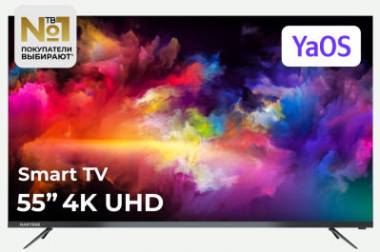
Не подключается к сети, настройки не открываются, телевизор кирпич
Нет подключения к интернету
проблема с телевизором Hartens HTY-55U11B-VS / Минск
305 просмотров
добавить комментарий...

 мастер
35 867 решений
, заводские настройки сбросить не могу, в настройках всё где есть выбор сетей вай-фай или проводное соединение нет надписей как при выборе сети, просто пусто '' нет доступных сетей '', кроме того, управление на телевизоре пультом не реагирует на управление только внешняя мышка, кнопки включения на телевизоре тоже не реагируют только питание горит красным. Телевизор год не включался, вот такое 5 минут при включении экран черный с вертикальными полосами, как меню настройки смог открыть неизвестно но открылось. Где-то отключил демо режим и экран с полосами тоже исчез, но факт в том что при включении каналов нет только приложения через интернет, а подключения к сети нет как описал ранее. Удалил одно известное приложение как хромкаст. Раньше работал и интернет был пока не выключили, модем не меняли.
Согласно описанию, у телевизора Hartens HTY-55U11B-VS наблюдается комплекс проблем: отсутствие подключения к интернету, некорректная работа пульта ДУ, частичная неработоспособность кнопок на телевизоре и странное поведение при включении.
Вот пошаговый план диагностики и решения, от наиболее вероятных и простых причин к более сложным.
Шаг 1: Полная перезагрузка (Сброс питания)
Это самый важный и часто помогающий шаг, который часто игнорируют. Он может решить проблемы с "зависшим" сетевым модулем и программные сбои.
1. Выключите телевизор кнопкой на пульте или на корпусе (если та срабатывает).
2. Выдерните шнур питания из розетки. Недостаточно выключить кнопкой — нужно полностью обесточить.
3. Отключите все периферийные устройства на время сброса: кабель Ethernet (если подключен), флешки, HDMI-кабели и т.д. Оставлен должен быть только шнур питания.
4. Нажмите и удерживайте кнопку питания на корпусе телевизора (ту самую, которая горит красным) в течение 30-60 секунд, пока телевизор обесточен. Это поможет полностью разрядить остаточное напряжение с плат.
5. Оставьте телевизор обесточенным на 5-10 минут.
6. Подключите шнур питания обратно в розетку.
7. Включите телевизор кнопкой на корпусе.
Что проверить после сброса:
* Загорится ли индикатор питания и сменится ли он с красного на другой цвет (синий/белый) при попытке включения?
* Попробуйте зайти в настройки сети. Появились ли теперь пункты для выбора Wi-Fi или проводного подключения? Появился ли список доступных сетей Wi-Fi?
Если этот шаг не помог, переходите к следующим.
Шаг 2: Диагностика пульта дистанционного управления и кнопок на телевизоре
Проблема с пультом может быть независимой, но она мешает нормальной настройке.
1. Проверьте батарейки в пульте: замените их на заведомо исправные, даже если старые кажутся новыми. Соблюдайте полярность.
2. Проверьте пульт на другом устройстве: если у вас есть, например, телевизор другой марки, поддерживающий управление по протоколу CEC, попробуйте им управлять. Или сфотографируйте инфракрасный излучатель пульта камерой смартфона. На экране смартфона при нажатии кнопок вы должны видеть свечение IR-диода.
3. Очистка контактов кнопок: То, что кнопки на телевизоре не реагируют (кроме питания), может быть вызвано окислением контактов из-за долгого простоя. Аккуратно понажимайте на все кнопки по нескольку раз, чтобы "разработать" их.
Поскольку сейчас вы управляете через мышку, она будет вашим основным инструментом для дальнейших шагов.
Шаг 3: Использование проводного подключения (Ethernet)
Так как Wi-Fi не отображает сети, это критически важный шаг для проверки жизнеспособности сетевого модуля телевизора.
1. Возьмите кабель Ethernet (витую пару) и подключите телевизор напрямую к роутеру.
2. Не настраивайте ничего вручную. Современные телевизоры и роутеры по умолчанию используют DHCP (автоматическое получение IP-адреса).
3. Подождите минуту и зайдите в настройки сети. Если модуль работает, телевизор должен автоматически получить IP-адрес и показать, что подключение установлено.
Результаты:
* Если проводное подключение заработало: проблема именно в модуле Wi-Fi телевизора. Это может быть как программный сбой (решается перепрошивкой, см. ниже), так и аппаратная поломка.
* Если проводное подключение НЕ заработало: проблема носит более системный характер, вероятно, сбой в прошивке или неисправность сетевого контроллера на материнской плате.
Шаг 4: Принудительный сброс к заводским настройкам (Hard Reset)
Поскольку стандартный сброс через меню недоступен, нужно попробовать аварийные методы. ВНИМАНИЕ: Это удалит все ваши данные, приложения и настройки.
Способ 1 (стандартный):
1. Убедитесь, что телевизор выключен (индикатор красный).
2. Нажмите и удерживайте кнопку питания на корпусе телевизора. Не отпуская ее, подключите шнур питания к розетке.
3. Продолжайте удерживать кнопку, пока на экране не появится логотип или меню восстановления (может занять до 30 секунд).
4. Если меню восстановления появилось, с помощью мыши выберите пункт "Wipe data/factory reset" (Стереть данные/сброс настроек). Подтвердите выбор.
5. Затем выберите "Reboot system now" (Перезагрузить систему сейчас).
Способ 2 (если первый не сработал):
* Комбинации кнопок для входа в меню восстановления могут быть уникальными. Для вашей модели стоит попробовать следующее:
1. Телевизор выключен.
2. На пульте (если он хоть как-то работает) или с помощью кнопок на корпусе (если срабатывает не только питание) попробуйте комбинацию: Нажать и удерживать кнопку "Volume -" (Громкость вниз) на телевизоре, а затем включить телевизор кнопкой питания. Удерживайте "Volume -" до появления меню.
* Поищите точную инструкцию для вашей модели в интернете по запросу: `"Hartens HTY-55U11B-VS factory reset hardware"` или `"Hartens HTY-55U11B-VS recovery mode"`.
Шаг 5: Перепрошивка (Обновление программного обеспечения)
Если сброс не помог или не удался, последний программный шанс — перепрошить телевизор. Проблема похожа на серьезный сбой прошивки.
1. Найдите файл прошивки (ПО): Вам нужно зайти на официальный сайт поддержки Hartens. Найдите раздел "Поддержка" или "Загрузки", введите точную модель вашего телевизора: HTY-55U11B-VS. Скачайте последнюю доступную версию прошивки для вашей модели. Обычно это файл с расширением `.pkg` или `.zip`.
2. Подготовьте USB-накопитель:
* Возьмите флешку объемом не более 16-32 Гб, формат FAT32.
* Распакуйте скачанный архив. Часто файл прошивки (например, `HTY-55U11B-VS.pkg`) нужно положить в корень флешки. Иногда требуется создать папку с определенным именем (например, `Target`). Это должно быть указано в инструкции на сайте.
3. Процесс обновления:
* Выключите телевизор.
* Вставьте флешку в USB-порт телевизора.
* Включите телевизор. Некоторые модели автоматически обнаруживают прошивку и предлагают обновиться.
* Если автоматически не сработало, попробуйте зайти в меню настроек (через мышку) и найти пункт "Обновление ПО" или "Обновление по USB".
* Можно также попробовать войти в меню восстановления (как в Шаге 4) — там часто есть пункт для обновления с USB-накопителя.
Внимание: Не выключайте телевизор и не вынимайте флешку во время процесса обновления! Это может окончательно вывести его из строя.
Шаг 6: Если ничего не помогло
Если все вышеперечисленные шаги не дали результата, проблема, вероятно, аппаратная:
1. Неисправность сетевого контроллера (Wi-Fi + Ethernet модуль): Это отдельный чип на материнской плате, который мог выйти из строя. Требует диагностики и пайки в сервисном центре.
2. Проблема с основной платой (материнской платой): Сбои в работе кнопок, пульта и сети одновременно указывают на возможные проблемы с основной прошивкой, которая "зашита" в память на плате, или дефекты самой платы (например, из-за скачков напряжения или конденсаторов, вышедших из строя за год простоя).
Рекомендация: На этом этапе целесообразно обратиться в сервисный центр. Опишите им все симптомы и те шаги, которые вы уже предприняли. Это сэкономит им время на диагностике.
Согласно описанию, у телевизора Hartens HTY-55U11B-VS наблюдается комплекс проблем: отсутствие подключения к интернету, некорректная работа пульта ДУ, частичная неработоспособность кнопок на телевизоре и странное поведение при включении.
Вот пошаговый план диагностики и решения, от наиболее вероятных и простых причин к более сложным.
Шаг 1: Полная перезагрузка (Сброс питания)
Это самый важный и часто помогающий шаг, который часто игнорируют. Он может решить проблемы с "зависшим" сетевым модулем и программные сбои.
1. Выключите телевизор кнопкой на пульте или на корпусе (если та срабатывает).
2. Выдерните шнур питания из розетки. Недостаточно выключить кнопкой — нужно полностью обесточить.
3. Отключите все периферийные устройства на время сброса: кабель Ethernet (если подключен), флешки, HDMI-кабели и т.д. Оставлен должен быть только шнур питания.
4. Нажмите и удерживайте кнопку питания на корпусе телевизора (ту самую, которая горит красным) в течение 30-60 секунд, пока телевизор обесточен. Это поможет полностью разрядить остаточное напряжение с плат.
5. Оставьте телевизор обесточенным на 5-10 минут.
6. Подключите шнур питания обратно в розетку.
7. Включите телевизор кнопкой на корпусе.
Что проверить после сброса:
* Загорится ли индикатор питания и сменится ли он с красного на другой цвет (синий/белый) при попытке включения?
* Попробуйте зайти в настройки сети. Появились ли теперь пункты для выбора Wi-Fi или проводного подключения? Появился ли список доступных сетей Wi-Fi?
Если этот шаг не помог, переходите к следующим.
Шаг 2: Диагностика пульта дистанционного управления и кнопок на телевизоре
Проблема с пультом может быть независимой, но она мешает нормальной настройке.
1. Проверьте батарейки в пульте: замените их на заведомо исправные, даже если старые кажутся новыми. Соблюдайте полярность.
2. Проверьте пульт на другом устройстве: если у вас есть, например, телевизор другой марки, поддерживающий управление по протоколу CEC, попробуйте им управлять. Или сфотографируйте инфракрасный излучатель пульта камерой смартфона. На экране смартфона при нажатии кнопок вы должны видеть свечение IR-диода.
3. Очистка контактов кнопок: То, что кнопки на телевизоре не реагируют (кроме питания), может быть вызвано окислением контактов из-за долгого простоя. Аккуратно понажимайте на все кнопки по нескольку раз, чтобы "разработать" их.
Поскольку сейчас вы управляете через мышку, она будет вашим основным инструментом для дальнейших шагов.
Шаг 3: Использование проводного подключения (Ethernet)
Так как Wi-Fi не отображает сети, это критически важный шаг для проверки жизнеспособности сетевого модуля телевизора.
1. Возьмите кабель Ethernet (витую пару) и подключите телевизор напрямую к роутеру.
2. Не настраивайте ничего вручную. Современные телевизоры и роутеры по умолчанию используют DHCP (автоматическое получение IP-адреса).
3. Подождите минуту и зайдите в настройки сети. Если модуль работает, телевизор должен автоматически получить IP-адрес и показать, что подключение установлено.
Результаты:
* Если проводное подключение заработало: проблема именно в модуле Wi-Fi телевизора. Это может быть как программный сбой (решается перепрошивкой, см. ниже), так и аппаратная поломка.
* Если проводное подключение НЕ заработало: проблема носит более системный характер, вероятно, сбой в прошивке или неисправность сетевого контроллера на материнской плате.
Шаг 4: Принудительный сброс к заводским настройкам (Hard Reset)
Поскольку стандартный сброс через меню недоступен, нужно попробовать аварийные методы. ВНИМАНИЕ: Это удалит все ваши данные, приложения и настройки.
Способ 1 (стандартный):
1. Убедитесь, что телевизор выключен (индикатор красный).
2. Нажмите и удерживайте кнопку питания на корпусе телевизора. Не отпуская ее, подключите шнур питания к розетке.
3. Продолжайте удерживать кнопку, пока на экране не появится логотип или меню восстановления (может занять до 30 секунд).
4. Если меню восстановления появилось, с помощью мыши выберите пункт "Wipe data/factory reset" (Стереть данные/сброс настроек). Подтвердите выбор.
5. Затем выберите "Reboot system now" (Перезагрузить систему сейчас).
Способ 2 (если первый не сработал):
* Комбинации кнопок для входа в меню восстановления могут быть уникальными. Для вашей модели стоит попробовать следующее:
1. Телевизор выключен.
2. На пульте (если он хоть как-то работает) или с помощью кнопок на корпусе (если срабатывает не только питание) попробуйте комбинацию: Нажать и удерживать кнопку "Volume -" (Громкость вниз) на телевизоре, а затем включить телевизор кнопкой питания. Удерживайте "Volume -" до появления меню.
* Поищите точную инструкцию для вашей модели в интернете по запросу: `"Hartens HTY-55U11B-VS factory reset hardware"` или `"Hartens HTY-55U11B-VS recovery mode"`.
Шаг 5: Перепрошивка (Обновление программного обеспечения)
Если сброс не помог или не удался, последний программный шанс — перепрошить телевизор. Проблема похожа на серьезный сбой прошивки.
1. Найдите файл прошивки (ПО): Вам нужно зайти на официальный сайт поддержки Hartens. Найдите раздел "Поддержка" или "Загрузки", введите точную модель вашего телевизора: HTY-55U11B-VS. Скачайте последнюю доступную версию прошивки для вашей модели. Обычно это файл с расширением `.pkg` или `.zip`.
2. Подготовьте USB-накопитель:
* Возьмите флешку объемом не более 16-32 Гб, формат FAT32.
* Распакуйте скачанный архив. Часто файл прошивки (например, `HTY-55U11B-VS.pkg`) нужно положить в корень флешки. Иногда требуется создать папку с определенным именем (например, `Target`). Это должно быть указано в инструкции на сайте.
3. Процесс обновления:
* Выключите телевизор.
* Вставьте флешку в USB-порт телевизора.
* Включите телевизор. Некоторые модели автоматически обнаруживают прошивку и предлагают обновиться.
* Если автоматически не сработало, попробуйте зайти в меню настроек (через мышку) и найти пункт "Обновление ПО" или "Обновление по USB".
* Можно также попробовать войти в меню восстановления (как в Шаге 4) — там часто есть пункт для обновления с USB-накопителя.
Внимание: Не выключайте телевизор и не вынимайте флешку во время процесса обновления! Это может окончательно вывести его из строя.
Шаг 6: Если ничего не помогло
Если все вышеперечисленные шаги не дали результата, проблема, вероятно, аппаратная:
1. Неисправность сетевого контроллера (Wi-Fi + Ethernet модуль): Это отдельный чип на материнской плате, который мог выйти из строя. Требует диагностики и пайки в сервисном центре.
2. Проблема с основной платой (материнской платой): Сбои в работе кнопок, пульта и сети одновременно указывают на возможные проблемы с основной прошивкой, которая "зашита" в память на плате, или дефекты самой платы (например, из-за скачков напряжения или конденсаторов, вышедших из строя за год простоя).
Рекомендация: На этом этапе целесообразно обратиться в сервисный центр. Опишите им все симптомы и те шаги, которые вы уже предприняли. Это сэкономит им время на диагностике.
9 марта
добавить комментарий
другие решения ожидаются…
Знаете, как решить эту проблему?
Поделитесь своим знанием!
Ваш способ решения:
Наиболее похожие проблемы из этого раздела

Постоянно пишет что нет подключения к интернету, хотя в настройках написано что подключение стабильное и связь хорошая
1
1
759
Бегунок вайфай сам включается- отключается, не подключается к сети. Когда нажимаю на " настройки" перестает пульт реагировать. Телевизор куплен ...
1
538

Не удаётся подключить 5g сеть, при ручной настройке, новую сеть так же не удаётся добавить. Вопрос как это сделать, чтобы можно было подключить ...
318
Невозможно подключить к сети. При нажатии на "настройки" телевизор подвисает и ничего не происходит
559
