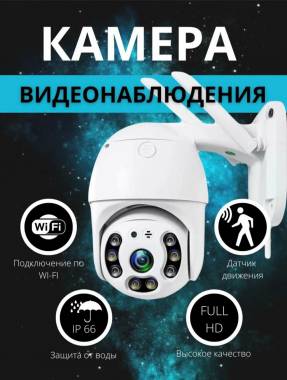
Здравствуйте выцвел куар код на камере видеонаблюдения, все перепробовала не могу восстановить к ней доступ.Коробка утерян, с приложения камера стерта.Подскажите, что можно сделать?
Здравствуйте! Понимаю вашу проблему - ситуация с утратой QR-кода и доступа действительно неприятная. Попробуем решить ее системно.
Пошаговый план восстановления доступа к камере V380 Pro
Шаг 1: Поиск камеры в сети (без QR-кода)
Даже без QR-кода вы можете попытаться добавить камеру вручную.
1. Узнайте UID камеры. Это уникальный идентификатор, который обычно напечатан на самой камере, чаще всего на наклейке на нижней или задней панели, рядом с портами. Это длинная комбинация букв и цифр (например, `V380_1234567890ABCD`). Он является аналогом QR-кода. Внимательно осмотрите устройство.
2. Ручное добавление в приложении V380:
* Откройте приложение V380.
* Нажмите «+» для добавления устройства.
* Выберите опцию «Добавить вручную» или «Добавить по UID».
* Введите вручную тот самый UID, который нашли на камере.
* Нажмите «Далее» и следуйте инструкциям.
Шаг 2: Сброс камеры к заводским настройкам
Если ручной ввод UID не сработал или вы не можете его найти, необходим полный сброс. Это вернет все настройки, в том числе и пароль, к заводским.
1. Найдите кнопку Reset. На корпусе камеры (часто рядом с разъемом microSD или Ethernet) есть маленькое отверстие с кнопкой внутри. Для нажатия на нее вам понадобится скрепка или зубочистка.
2. Выполните сброс:
* Вариант А (предпочтительный): Включите камеру. Зажмите кнопку Reset на 10-15 секунд. Отпустите, когда камера подаст звуковой сигнал или начнет мигать индикаторы, сигнализируя о перезагрузке.
* Вариант Б: Некоторые модели требуют нажать и держать кнопку Reset при подключении питания камеры, пока не раздастся звуковой сигнал.
После сброса камера будет готова к первичной настройке.
Шаг 3: Заводские пароли по умолчанию
После сброса камера будет использовать логин и пароль по умолчанию. Для подавляющего большинства камер V380 и подобных им это:
Именно эти комбинации нужно будет ввести при первом подключении после сброса.
Шаг 4: Повторная настройка камеры
1. Запустите приложение V380.
2. Нажмите «+» и наведите камеру телефона на камеру устройства. После сброса QR-код на экране должен отобразиться снова, так как это сгенерированный код, а не напечатанный.
3. Если QR-код не появляется, используйте Шаг 1 (добавление по UID вручную).
4. Система запросит логин и пароль. Введите заводские: `admin` / `admin`.
5. Сразу же смените пароль по умолчанию на свой собственный, надежный пароль, чтобы обезопасить устройство.
Что делать, если ничего не помогло?
* Проверьте связь: Убедитесь, что камера и телефон подключены к одной и той же сети Wi-Fi во время настройки. Это критически важно.
* Переустановите приложение: Удалите и заново установите приложение V380 на телефон.
* Официальная поддержка: Если камера не отображает QR-код даже после сброса, возможно, аппаратная проблема с самой камерой. Свяжитесь со службой поддержки V380 (например, через официальный сайт или email support@v380.cn). Им будет полезно сообщить UID устройства.
Краткий итог: Ваш главный шанс — найти UID на корпусе и выполнить полный сброс кнопкой Reset, а затем использовать логин `admin` и пароль `admin`.
Здравствуйте, купили камеру 05.11.2024 на данный момент 09.07.2025, камера последнюю неделю перестала крутиться, либо крутится только вверх\вниз, покупали н вб, но продавца не нашли, видимо удалил свою карточку и ушел с маркетплейса, подскажите что-либо можно сделать с этой камерой?Как сделать так, чтобы вновь ...
Здравствуйте подскажите пожалуйста, камера срабатывает на всё подряд на всё подряд на снег на дождь на птиц, можно сделать где-то в настройках что бы только на человека срабатывала на большие объекты?
Здравствуйте.как отключить автоплатеж за камеру ? Не можем найти кнопку отключения автоплатежа в приложении, деньги списались автоматически. Хотя уже не планируем пользоваться камерой в таком режиме.