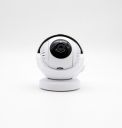
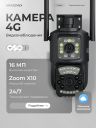
Не могу прибавить камеру куар код выцвел она у меня работала перезагрузил и всё не могу добавить
Не могу добавить камеру
проблема с видеокамерой (Китай) Камера видеонаблюдения / Кунгур
16 просмотров
добавить комментарий...
смотрю по инету такую же проблему нигде не нашёл и камера по wifi сбрасывал и всё равно так-же показывает куар код выцвел
Интерфейс приложения для настройки камер
Проблема, с которой вы столкнулись, связана с невозможностью повторно добавить камеру видеонаблюдения в приложение после перезагрузки или сброса. Ключевой момент: QR-код "выцвел" (поблёк, выцвел) — это прямое указание на аппаратную проблему.
Пошаговый алгоритм решения и диагностики:
1. Диагностика проблемы с дисплеем QR-кода
Самая вероятная причина — дефект или отказ дисплея (экрана) камеры, на котором отображается QR-код.
* Что значит "выцвел": Скорее всего, это OLED или небольшой LCD дисплей, который выгорел, имеет "битые" пиксели, потускнел или вообще не работает. Без читаемого QR-кода приложение не может идентифицировать камеру.
* Проверка: Внимательно осмотрите экран камеры.
* Видны ли на нём какие-то символы, цифры, полосы, тусклое свечение?
* Или он абсолютно чёрный/неактивный?
* Если есть хоть какие-то символы, попробуйте сфотографировать их в темноте и усилить контрастность в графическом редакторе — иногда это помогает прочитать код.
* Важное замечание: Информация на этом экране (UID или QR-код) уникальна для каждой камеры и критична для привязки.
2. Альтернативные способы добавления камеры (БЕЗ QR-кода)
Производители китайских камер часто предусматривают резервный метод.
* Поиск в приложении кнопки "Добавить вручную" или "Ввод UID/серийного номера". Обычно она находится рядом с функцией сканирования QR-кода.
* Где найти UID (уникальный идентификатор)?
1. На корпусе камеры: Посмотрите на наклейку (стикер) на самой камере или на её упаковке. Там часто указывается серийный номер или сам UID (обычно это комбинация букв и цифр длиной около 20 символов).
2. В старой версии приложения: Если камера уже была добавлена ранее на другое устройство (телефон) или в другой аккаунт, посмотрите информацию об устройстве там. Найдите раздел "О камере", "Информация", "Состояние" — там должен быть UID.
3. В веб-интерфейсе (если поддерживается): Подключите камеру к роутеру с помощью сетевого кабеля (LAN). Определите её IP-адрес через роутер (список клиентов DHCP) и попробуйте зайти в неё через браузер (адрес типа `192.168.1.xxx`). Данные для входа часто стандартные: admin/admin или admin/1234. В настройках найдёте UID.
3. Аппаратный сброс и экстренные меры
Вы уже делали сброс, но выполните его максимально корректно:
* Точный сброс (Reset):
1. Найдите на корпусе камеры маленькое отверстие с кнопкой `Reset`.
2. При включённой камере нажмите на эту кнопку скрепкой и удерживайте 10-15 секунд (до звукового сигнала или мигания светодиодов).
3. Камера перезагрузится с заводскими настройками. После этого она должна создать новую открытую Wi-Fi сеть (например, `IPCAM_XXXX`).
* Попытка прямого подключения:
1. После сброса отключите мобильный интернет на телефоне.
2. Зайдите в настройки Wi-Fi телефона и найдите сеть с именем, похожим на название вашей камеры.
3. Подключитесь к ней (пароль часто `12345678` или `admin`).
4. Запустите приложение для настройки камеры. Иногда в таком режиме оно автоматически обнаруживает камеру и позволяет её настроить в обход сканирования QR-кода.
4. Контакт с поддержкой и крайние меры
* Найдите модель камеры. Посмотрите на корпусе, в инструкции или на наклейке точное название модели (например, `SV3C`, `MIBOX`, `TENVIS`, `Neos` и т.д.).
* Найдите оригинальное приложение. Установите официальное приложение производителя (если вы использовали универсальное). Название приложения может совпадать с названием бренда.
* Обратитесь к продавцу. Если камера на гарантии, запросите у продавца (например, на Aliexpress) UID камеры по серийному номеру или договоритесь о замене/возврате, сославшись на физическую неисправность дисплея.
Краткий чек-лист действий:
1. Осмотреть экран камеры — есть ли хоть какое-то изображение.
2. Найти на наклейке корпуса/упаковки `UID` или `SN` (серийный номер).
3. В приложении нажать "Добавить вручную" и ввести найденный UID.
4. Если нет UID — выполнить полный 15-секундный сброс.
5. После сброса подключиться к Wi-Fi сети камеры напрямую и запустить приложение.
6. Связаться с продавцом для предоставления UID или гарантийного случая.
Вывод: Наиболее вероятно, что у камеры повредился мини-дисплей, отображающий QR-код. Основные усилия должны быть направлены на поиск UID другим путём (наклейка, старое приложение) и использование в приложении функции добавления вручную. Если UID утерян безвозвратно, а дисплей не работает, дальнейшая привязка камеры к новым аккаунтам/телефонам может быть невозможна.
Интерфейс приложения для настройки камер
Проблема, с которой вы столкнулись, связана с невозможностью повторно добавить камеру видеонаблюдения в приложение после перезагрузки или сброса. Ключевой момент: QR-код "выцвел" (поблёк, выцвел) — это прямое указание на аппаратную проблему.
Пошаговый алгоритм решения и диагностики:
1. Диагностика проблемы с дисплеем QR-кода
Самая вероятная причина — дефект или отказ дисплея (экрана) камеры, на котором отображается QR-код.
* Что значит "выцвел": Скорее всего, это OLED или небольшой LCD дисплей, который выгорел, имеет "битые" пиксели, потускнел или вообще не работает. Без читаемого QR-кода приложение не может идентифицировать камеру.
* Проверка: Внимательно осмотрите экран камеры.
* Видны ли на нём какие-то символы, цифры, полосы, тусклое свечение?
* Или он абсолютно чёрный/неактивный?
* Если есть хоть какие-то символы, попробуйте сфотографировать их в темноте и усилить контрастность в графическом редакторе — иногда это помогает прочитать код.
* Важное замечание: Информация на этом экране (UID или QR-код) уникальна для каждой камеры и критична для привязки.
2. Альтернативные способы добавления камеры (БЕЗ QR-кода)
Производители китайских камер часто предусматривают резервный метод.
* Поиск в приложении кнопки "Добавить вручную" или "Ввод UID/серийного номера". Обычно она находится рядом с функцией сканирования QR-кода.
* Где найти UID (уникальный идентификатор)?
1. На корпусе камеры: Посмотрите на наклейку (стикер) на самой камере или на её упаковке. Там часто указывается серийный номер или сам UID (обычно это комбинация букв и цифр длиной около 20 символов).
2. В старой версии приложения: Если камера уже была добавлена ранее на другое устройство (телефон) или в другой аккаунт, посмотрите информацию об устройстве там. Найдите раздел "О камере", "Информация", "Состояние" — там должен быть UID.
3. В веб-интерфейсе (если поддерживается): Подключите камеру к роутеру с помощью сетевого кабеля (LAN). Определите её IP-адрес через роутер (список клиентов DHCP) и попробуйте зайти в неё через браузер (адрес типа `192.168.1.xxx`). Данные для входа часто стандартные: admin/admin или admin/1234. В настройках найдёте UID.
3. Аппаратный сброс и экстренные меры
Вы уже делали сброс, но выполните его максимально корректно:
* Точный сброс (Reset):
1. Найдите на корпусе камеры маленькое отверстие с кнопкой `Reset`.
2. При включённой камере нажмите на эту кнопку скрепкой и удерживайте 10-15 секунд (до звукового сигнала или мигания светодиодов).
3. Камера перезагрузится с заводскими настройками. После этого она должна создать новую открытую Wi-Fi сеть (например, `IPCAM_XXXX`).
* Попытка прямого подключения:
1. После сброса отключите мобильный интернет на телефоне.
2. Зайдите в настройки Wi-Fi телефона и найдите сеть с именем, похожим на название вашей камеры.
3. Подключитесь к ней (пароль часто `12345678` или `admin`).
4. Запустите приложение для настройки камеры. Иногда в таком режиме оно автоматически обнаруживает камеру и позволяет её настроить в обход сканирования QR-кода.
4. Контакт с поддержкой и крайние меры
* Найдите модель камеры. Посмотрите на корпусе, в инструкции или на наклейке точное название модели (например, `SV3C`, `MIBOX`, `TENVIS`, `Neos` и т.д.).
* Найдите оригинальное приложение. Установите официальное приложение производителя (если вы использовали универсальное). Название приложения может совпадать с названием бренда.
* Обратитесь к продавцу. Если камера на гарантии, запросите у продавца (например, на Aliexpress) UID камеры по серийному номеру или договоритесь о замене/возврате, сославшись на физическую неисправность дисплея.
Краткий чек-лист действий:
1. Осмотреть экран камеры — есть ли хоть какое-то изображение.
2. Найти на наклейке корпуса/упаковки `UID` или `SN` (серийный номер).
3. В приложении нажать "Добавить вручную" и ввести найденный UID.
4. Если нет UID — выполнить полный 15-секундный сброс.
5. После сброса подключиться к Wi-Fi сети камеры напрямую и запустить приложение.
6. Связаться с продавцом для предоставления UID или гарантийного случая.
Вывод: Наиболее вероятно, что у камеры повредился мини-дисплей, отображающий QR-код. Основные усилия должны быть направлены на поиск UID другим путём (наклейка, старое приложение) и использование в приложении функции добавления вручную. Если UID утерян безвозвратно, а дисплей не работает, дальнейшая привязка камеры к новым аккаунтам/телефонам может быть невозможна.
сегодня в 16:27
добавить комментарий
другие решения ожидаются…
Знаете, как решить эту проблему?
Поделитесь своим знанием!
Ваш способ решения:
Наиболее похожие проблемы из этого раздела
Не могу активировать камеру, этикетка с Qr кодом выцвела, камера не считывает. Как активировать камеру? Раннее была зарегистрирована в программе ...
124
Камера ударилась о пол, и фокус перестал работать. В мастерской сказали, что необходимо менять весь модуль оптический.
911
у меня камера Canon LEGRIA HF R106. я стала устанавливать диски на компьютер, установились все, кроме диска 2. там как раз всё для видео. требуют ...
Не могу перекинуть видео файлы на компьютер. Делаем все по инструкции. Комп не видит камеры. На дисплее камеры нет диалогового окна выбора устройства ...
Здравствуйте, недавно камера перестала выключаться, т. е. Включаю питание, она не запускается, через время включается, соответственно после съёмки ...