. Карты пробовал разные, результат одинаковый.
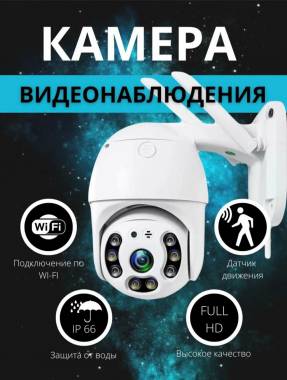
Камера поддерживает microSD: до 128 ГБ (необходимо отформатировать в FAT-32).
Проверял работу камеры без сим карты, только от сети WI-FI, результат тот же.
---
Здравствуйте! Опираясь на ваш подробный и чёткий рассказ, можно сделать вывод, что проблема носит программный, а не аппаратный характер. Вы уже проделали ключевую работу по диагностике, исключив неисправность карт памяти и зависимость от типа соединения (4G/Wi-Fi).
Основная причина, скорее всего, кроется в настройках облачного сервиса камеры, которые "вступают в силу" после первичной синхронизации с приложением и начинают конфликтовать с локальной записью.
Давайте действовать по строгому алгоритму, чтобы найти корень проблемы.
Пошаговый план решения
Шаг 1: Глубокая перезагрузка и настройка БЕЗ облака
Цель — исключить влияние облачных функций, которые могут блокировать или перезаписывать записи на SD-карте.
1. Выполните сброс до заводских настроек. Вы уже умеете это делать.
2. ВАЖНО: Не подключайте камеру к приложению V380 Pro сразу. Оставьте её в "голом" состоянии после сброса.
3. Проверьте запись без приложения. Вставьте отформатированную карту памяти и просто подайте питание на камеру. Оставьте её работать на 15-20 минут. Большинство камер в таком режиме по умолчанию начинают циклическую запись на SD-карту (записывают короткие сегменты, а при заполнении карты стирают старые).
* Что проверяем: Если через 20 минут на карте появятся новые видеофайлы (проверьте на компьютере) — проблема на 100% в настройках, которые применяются из приложения.
Шаг 2: "Правильная" настройка в приложении V380 Pro
Если на Шаге 1 запись шла, а после подключения к приложению пропадала — следуйте этой инструкции.
1. Снова сделайте сброс. Теперь мы будем настраивать приложение осознанно.
2. Добавьте камеру в V380 Pro.
3. Перейдите в настройки камеры внутри приложения. Найдите разделы, связанные с записью. Их названия могут отличаться, но ищите следующее:
* «Запись на карту памяти» (SD Card Record): Убедитесь, что эта опция ВКЛЮЧЕНА.
* «Режим записи» (Record Mode):
* Выберите «Непрерывно» (Continuous) или «По расписанию» (Schedule). Если выбираете расписание, убедитесь, что выставлено «Круглосуточно» (All Day).
* ИСКЛЮЧИТЕ режим «По движению» (Motion Detection), если он активен. На уличных камерах он часто срабатывает ложно (из-за changes in lighting, насекомых, ветра) и может быть причиной прерывистой записи или её отсутствия.
* «Параметры записи»: Установите максимальное разрешение и битрейт, если есть такая опция.
* «Настройка движения» (Motion Detection): Это самый вероятный виновник. Зайдите в этот раздел.
* Найдя его, ОТКЛЮЧИТЕ опцию «Записывать на SD-карту при обнаружении движения». Оставьте включённой только непрерывную запись из предыдущего пункта. Это критично.
* «Облачный сервис» (Cloud Service) / «Облачная запись»: Если у вас не активирована платная облачная подписка, убедитесь, что все функции облачной записи ВЫКЛЮЧЕНЫ. Иногда камера пытается отправить данные в облако, и при неудаче (из-за отсутствия подписки) может возникать ошибка, влияющая на локальную запись.
Шаг 3: Аппаратные нюансы
Хотя вы пробовали разные карты, давайте убедимся на 100%:
* Класс скорости карты: Для записи видео с камеры видеонаблюдения необходим класс 10 (UHS Class 1 или V10). Более медленные карты (Class 4, 6) могут не справляться с потоком данных, особенно в высоком разрешении, что приводит к ошибкам записи.
* Форматирование: Вы делали это правильно. Но для чистоты эксперимента отформатируйте карту средством самой камеры. В настройках приложения V380 Pro должен быть пункт «Форматировать SD-карту». Это гарантирует совместимость файловой системы.
Шаг 4: Проверка прошивки
Поскольку камера китайская, проблема может быть в "сырой" прошивке.
1. В приложении V380 Pro найдите раздел «О камере» (About) / «Версия прошивки» (Firmware Version).
2. Проверьте на сайте производителя (если он есть) или у продавца наличие обновлённой прошивки для вашей точной модели. ВНИМАНИЕ: Обновление прошивки — рискованная процедура. Если она прервётся, камера может " превратиться в кирпич". Делайте это только если очень уверены в себе и есть чёткая инструкция.
Краткий итог и самый вероятный сценарий
С высочайшей долей вероятности, проблема решается на Шаге 2, пункт «Отключение записи по движению».
Ваш алгоритм должен быть таким:
1. Сброс камеры.
2. Проверить запись "вне приложения" (Шаг 1). Если работает — значит, камера исправна.
3. Добавить в приложение, немедленно зайти в настройки записи и движения, отключить запись по движению, оставив только непрерывную запись.
Сообщите о результатах после выполнения этих шагов, особенно Шага 1. Это поможет точно локализовать проблему.




Комментарии · 1
Написать