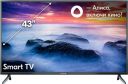
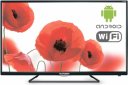
Здравствуйте, в списке я не нашла ваш телевизор Томпсон писала на латинице и вводила модель. Ничего. Он перестал поддерживать кинопоиск иви и тд. Магазин приложений не работает, главная страница не открывается. Обновить не дает и пишет не пойми что
На телевизоре перестали работать приложения и магазин
проблема с телевизором Hartens Телевизор HTY-24H06W-VZ/M 24" HD / Алексин
18 просмотров
добавить комментарий...
и все. Другая техника например лджи работает. Хотела бы вернуть эти приложения. Я уже сбрасывала. Как можно подключить смарт тв
Модель телевизора написана на англ как thomson t24h106w-v22 в меню указано htens tele
Помогите пожалуйста!
Здравствуйте! Понимаю вашу проблему. Ситуация, когда Smart TV перестает работать из-за устаревания платформы, к сожалению, очень распространена, особенно среди телевизоров не самых популярных брендов. Давайте разберем ситуацию по порядку и найдем оптимальное решение.
Анализ проблемы
1. Модель телевизора: Вы правильно указали, что реальная модель - Thomson T24H106W-V22. "HTENS TELE" в меню — это, скорее всего, название программной платформы или версии прошивки. Thomson (как и многие другие бренды) часто использует устаревшие версии Smart TV (например, собственные разработки или старые версии Android TV), которые со временем теряют поддержку со стороны сервисов вроде IVI, Кинопоиска и их магазинов приложений.
2. Причина проблемы: Скорее всего, сервера, которые отвечали за работу магазина приложений и главной страницы (Smart Hub) вашего телевизора, были отключены производителем. Это стандартная практика для телевизоров, выпущенных несколько лет назад. Производитель экономит деньги на поддержке старых устройств. Без связи с серверами телевизор не может проверить лицензии, обновиться или загрузить список приложений. Сброс к заводским настройкам в этом случае не помогает, так как проблема не в самом телевизоре, а во внешней инфраструктуре.
3. "Другая техника например LG работает": Это абсолютно логично. У LG, Samsung, Sony и других крупных брендов гораздо больше ресурсов для поддержки своих Smart-платформ (webOS, Tizen) в течение длительного времени.
Вывод: Вернуть родные приложения и магазин на ваш телевизор, скорее всего, невозможно.
Решение: Как "оживить" Smart TV
Поскольку встроенная Smart-платформа "умерла", лучший выход — это подключить к телевизору внешнее устройство, которое возьмет на себя роль современной Smart TV-приставки. Телевизор при этом будет использоваться просто как монитор. Это наиболее правильный и эффективный способ.
Что вам нужно купить:
1. TV-приставка (Смарт-приставка) на Android TV или Google TV.
* Это маленькая коробочка, которая подключается к HDMI-входу вашего телевизора.
* Преимущества:
* Современная, быстрая и постоянно обновляемая операционная система.
* Полный доступ к актуальному Google Play Маркету, где есть все приложения: IVI, Кинопоиск, More TV, YouTube, Netflix и тысячи других.
* Удобный пульт дистанционного управления (часто с голосовым поиском).
* Когда приставка устареет (через много лет), вы замените только ее, а не весь телевизор.
* Рекомендуемые варианты:
* Google Chromecast with Google TV (HD или 4K версия) — отличная, стабильная и простая в использовании.
* Xiaomi Mi TV Stick / Mi Box S — хорошее соотношение цены и качества.
* Приставки от операторов (например, Wink от Ростелекома, SberBox) — часто можно получить на выгодных условиях при подключении услуг.
2. Альтернативный, но менее удобный вариант: HDMI-кабель для ноутбука или телефона.
* Вы можете подключить ноутбук к телевизору по HDMI-кабелю и смотреть фильмы через браузер.
* Или использовать функцию "зеркалирования экрана" (Miracast/Screen Mirroring) со смартфона на телевизор (если ваш телевизор поддерживает эту функцию).
* Недостатки: Это менее удобно, чем отдельная приставка, так как требует каждый раз включать и настраивать другое устройство.
Пошаговая инструкция по подключению TV-приставки (на примере любой Android TV приставки)
1. Купите приставку. Для вашего HD-телевизора подойдет даже недорогая модель вроде Chromecast with Google TV (HD версия).
2. Подключите приставку к телевизору:
* Включите штекер питания приставки в розетку.
* Соедините приставку и телевизор кабелем HDMI.
3. Настройте телевизор:
* На пульте ДУ телевизора нажмите кнопку `Input` (Источник), `AV` или `HDMI` и выберите тот разъем, в который воткнули кабель от приставки.
4. Настройте приставку:
* Следуйте инструкциям на экране: подключитесь к вашей Wi-Fi сети, войдите в свой Google-аккаунт (или создайте новый).
5. Установите приложения:
* Зайдите в магазин приложений (Google Play Маркет) на приставе, найдите и установите IVI, Кинопоиск, YouTube и другие нужные вам сервисы.
В результате: Вы получите современный, функциональный Smart TV с актуальными приложениями, который будет работать стабильно. Ваш телевизор Thompson отлично справится с ролью качественного дисплея.
Краткий итог: Не тратьте больше время на попытки оживить встроенные приложения. Инвестируйте в недорогую, но качественную TV-приставку — это решит все ваши проблемы наилучшим образом.
Модель телевизора написана на англ как thomson t24h106w-v22 в меню указано htens tele
Помогите пожалуйста!
Здравствуйте! Понимаю вашу проблему. Ситуация, когда Smart TV перестает работать из-за устаревания платформы, к сожалению, очень распространена, особенно среди телевизоров не самых популярных брендов. Давайте разберем ситуацию по порядку и найдем оптимальное решение.
Анализ проблемы
1. Модель телевизора: Вы правильно указали, что реальная модель - Thomson T24H106W-V22. "HTENS TELE" в меню — это, скорее всего, название программной платформы или версии прошивки. Thomson (как и многие другие бренды) часто использует устаревшие версии Smart TV (например, собственные разработки или старые версии Android TV), которые со временем теряют поддержку со стороны сервисов вроде IVI, Кинопоиска и их магазинов приложений.
2. Причина проблемы: Скорее всего, сервера, которые отвечали за работу магазина приложений и главной страницы (Smart Hub) вашего телевизора, были отключены производителем. Это стандартная практика для телевизоров, выпущенных несколько лет назад. Производитель экономит деньги на поддержке старых устройств. Без связи с серверами телевизор не может проверить лицензии, обновиться или загрузить список приложений. Сброс к заводским настройкам в этом случае не помогает, так как проблема не в самом телевизоре, а во внешней инфраструктуре.
3. "Другая техника например LG работает": Это абсолютно логично. У LG, Samsung, Sony и других крупных брендов гораздо больше ресурсов для поддержки своих Smart-платформ (webOS, Tizen) в течение длительного времени.
Вывод: Вернуть родные приложения и магазин на ваш телевизор, скорее всего, невозможно.
Решение: Как "оживить" Smart TV
Поскольку встроенная Smart-платформа "умерла", лучший выход — это подключить к телевизору внешнее устройство, которое возьмет на себя роль современной Smart TV-приставки. Телевизор при этом будет использоваться просто как монитор. Это наиболее правильный и эффективный способ.
Что вам нужно купить:
1. TV-приставка (Смарт-приставка) на Android TV или Google TV.
* Это маленькая коробочка, которая подключается к HDMI-входу вашего телевизора.
* Преимущества:
* Современная, быстрая и постоянно обновляемая операционная система.
* Полный доступ к актуальному Google Play Маркету, где есть все приложения: IVI, Кинопоиск, More TV, YouTube, Netflix и тысячи других.
* Удобный пульт дистанционного управления (часто с голосовым поиском).
* Когда приставка устареет (через много лет), вы замените только ее, а не весь телевизор.
* Рекомендуемые варианты:
* Google Chromecast with Google TV (HD или 4K версия) — отличная, стабильная и простая в использовании.
* Xiaomi Mi TV Stick / Mi Box S — хорошее соотношение цены и качества.
* Приставки от операторов (например, Wink от Ростелекома, SberBox) — часто можно получить на выгодных условиях при подключении услуг.
2. Альтернативный, но менее удобный вариант: HDMI-кабель для ноутбука или телефона.
* Вы можете подключить ноутбук к телевизору по HDMI-кабелю и смотреть фильмы через браузер.
* Или использовать функцию "зеркалирования экрана" (Miracast/Screen Mirroring) со смартфона на телевизор (если ваш телевизор поддерживает эту функцию).
* Недостатки: Это менее удобно, чем отдельная приставка, так как требует каждый раз включать и настраивать другое устройство.
Пошаговая инструкция по подключению TV-приставки (на примере любой Android TV приставки)
1. Купите приставку. Для вашего HD-телевизора подойдет даже недорогая модель вроде Chromecast with Google TV (HD версия).
2. Подключите приставку к телевизору:
* Включите штекер питания приставки в розетку.
* Соедините приставку и телевизор кабелем HDMI.
3. Настройте телевизор:
* На пульте ДУ телевизора нажмите кнопку `Input` (Источник), `AV` или `HDMI` и выберите тот разъем, в который воткнули кабель от приставки.
4. Настройте приставку:
* Следуйте инструкциям на экране: подключитесь к вашей Wi-Fi сети, войдите в свой Google-аккаунт (или создайте новый).
5. Установите приложения:
* Зайдите в магазин приложений (Google Play Маркет) на приставе, найдите и установите IVI, Кинопоиск, YouTube и другие нужные вам сервисы.
В результате: Вы получите современный, функциональный Smart TV с актуальными приложениями, который будет работать стабильно. Ваш телевизор Thompson отлично справится с ролью качественного дисплея.
Краткий итог: Не тратьте больше время на попытки оживить встроенные приложения. Инвестируйте в недорогую, но качественную TV-приставку — это решит все ваши проблемы наилучшим образом.
вчера в 15:19
добавить комментарий
другие решения ожидаются…
Знаете, как решить эту проблему?
Поделитесь своим знанием!
Ваш способ решения:
Наиболее похожие проблемы из этого раздела
Как только включил телевизор, через 5 минут услышал хлопок, и телевизор перестал работать...
Постоянно подключены два жёстких диска...
телевизор перестал видеть пульт. Батарейки проверили, пульт на нажатие кнопок реагирует, управление через приложение работает.
156
телевизор перестал подключаться к интернету, через раз отвечал на команды, сильно начал тупить, решили перезагрузить и теперь черный экран минут 15 ...
Телевизор перестал обновляться, при обновлении происходит ошибка, также перестал видеть HDMI кабель. Могли бы вы отправить прошивку.
Модель ...
156
Пропало главное меню, сбросил на заводские настройки, оно появилось, потом опять пропало.
6
1 961