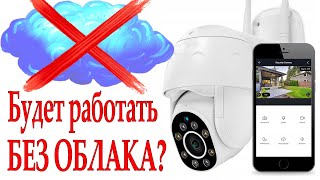
Но бывает как на фото. Пропускает много событий( не реагирует на движение, сообщение на телефон тоже не приходит) бывает раз в 2 дня начинает запись в облако( очень редко) Сервер хранения файлов поменяно с Китая на Россию, никак не влияет. Приложение V380 Pro. Код: bda3d6-a3d68.
Уважаемый пользователь! Судя по описанию, у вас проблема с работой детекции движения и облачной записи в камере V380 Pro, несмотря на оплаченную подписку.
Вот комплексное решение, составленное из самых частых и эффективных способов устранения данной проблемы, отсортированных от простого и быстрого к более сложному.
1. Быстрая диагностика и простые решения (сделайте это в первую очередь)
1. Проверка баланса и статуса подписки.
* Зайдите в приложение V380 Pro.
* Перейдите в раздел `Мой` -> `Облачный сервис` (или `Cloud Service`).
* Убедитесь, что напротив вашей камеры высвечивается надпись `Подписка активна` или `Service Active`, а не `Оплатить` или `No Service`. Иногда из-за ошибок приложения или сервера статус может сбрасываться.
2. Перезагрузка камеры.
* Самое важное и простое действие. Отключите питание камеры (вытащите блок питания из розетки или из самой камеры), подождите 30 секунд и снова включите. Дождитесь полной загрузки камеры (она прогудит и статус в приложении станет онлайн). Это решает 80% проблем, связанных с "зависанием" модуля детекции.
3. Проверка и настройка детекции движения ПОСЛЕ перезагрузки.
* Зайдите в просмотр трансляции с камеры.
* Нажмите на иконку шестеренки `Настройки` -> `Обнаружение движения` (или `Alarm Setting` -> `Motion Detection`).
* Убедитесь, что переключатель активирован.
* Настройте чувствительность. Поставьте ползунок на максимум для теста.
* Проверьте и настройте зону обнаружения. Нажмите `Area Setup` или `Set Detection Area`. Убедитесь, что область Detection Area (обычно выделяется красным/зеленым) покрывает те места, где происходит движение. Иногда область сбрасывается или изначально настроена только на маленький уголок. Растяньте её на весь кадр для проверки. Убедитесь, что область активирована (стоит галочка).
4. Проверка настроек уведомлений.
* В настройках камеры найдите раздел `Уведомление` или `Push Notification`.
* Убедитесь, что разрешены уведомления для события `Движение` (`Motion Detection`).
* Также проверьте настройки уведомлений самого телефона для приложения V380 Pro (в системных настройках Android/iOS), чтобы они не были заблокированы.
2. Продвинутые настройки и проверки
Если первые шаги не помогли, проблема может быть глубже.
5. Сброс и перенастройка камеры.
* Внимание: Это крайняя мера, которая потребует заново привязать камеру к аккаунту.
* Найдите на корпусе камеры кнопку `Reset` (обычно это маленькое отверстие). Нажмите на неё скрепкой на 10-15 секунд до звукового сигнала. Камера восстановит заводские настройки.
* Удалите камеру из своего аккаунта в приложении.
* Добавьте камеру заново, как новую (через сканирование QR-кода или поиск в сети).
* Сразу после этого зайдите в настройки облака и активируйте подписку заново. Иногда привязка "отваливается" и требуется новая привязка аккаунта к облачному сервису.
6. Проверка связи камеры с облачным сервером.
* Проблема может быть не в камере, а в нестабильном подключении к интернету или блокировке со стороны провайдера.
* Убедитесь, что ваша камера подключена к стабильной Wi-Fi сети с хорошим уровнем сигнала. Попробуйте переместить роутер или камеру.
* В настройках камеры в разделе `О системе` или `Device Info` посмотрите сетевую статистику, нет ли больших потерь пакетов (Packet Loss).
7. Смена сервера на другой российский.
* Вы пробовали сменить сервер. Попробуйте другой сервер в рамках российских, если есть выбор. Иногда конкретный инстанс сервера может иметь проблемы.
3. Если ничего не помогло
8. Обращение в техническую поддержку.
* Подготовьте код устройства (вы указали `bda3d6-a3d68`), он им понадобится.
* Напишите в поддержку прямо через приложение: `Мой` -> `Обратная связь` (`Feedback`). Опишите проблему подробно: "*Оплачена подписка, облачная запись не работает, записываются только события и то с пропусками. Выполнил перезагрузку, проверку настроек, сброс до заводских. Проблема не устранена. Код камеры: bda3d6-a3d68*".
* Техподдержка может проверить статус вашей камеры на сервере и увидеть причину сбоя.
Краткий чек-лист для быстрого выполнения:
1. Выключи и включи камеру (90% успеха).
2. Проверь настройки детекции (чувствительность и зона).
3. Проверь статус подписки в приложении.
4. Сбрось камеру и настрой заново.
5. Напиши в поддержку с кодом устройства.
Начните с перезагрузки камеры — это самое эффективное действие в данной ситуации.
Здраствуйте. Помогите отменить подписку и вернуть деньги! Не пользуюсь камерой уже 5 месяцев, а деньги всё списываются! Как бы не пыталась отменить ничего не получается!
Здравствуйте, подскажите может кто-то сталкивался с такой проблемой поставил сим от Билайн камера работает не стабильно, сначала подключилась все хорошо, потом через какое то время захожу через приложение она пишет ваша СИМ-карта не подлежит данной платформе! Через какое то время захожу все работает, потом опять ...
Камера не записывает видео. Я не могу оплатить подписку. Не открывается окно оплаты. Я выбираю оплатить картой или спб, осуществляется переход на платежную страницу но она не загружается.
Я не пользуюсь камерой, аккаунт был удалён, но подписка до сих пор списывается с карты, как быть? В личный кабинет зайти не могу, т.к регистрировал аккаунт другой человек
Камера работает от солнечной батареи. Осенью отключилась . Весной положил на сим карту деньги, но камера не включается. В приложении пишет, что нет заряда батареи.



Комментарии · 1
Написать