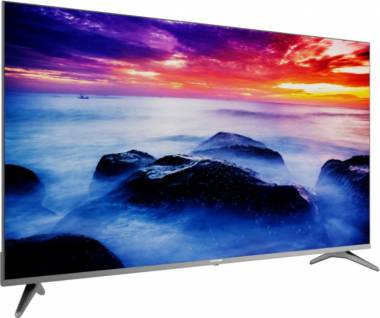
Может что то сделать можно в настройках, или какая-то программа влияет? Может и в самом деле проблема с SmartTV, или может какие то детали уже изнашиваются? Недавно покупали, где то год назад.</отрывок>
Отлично, разберём проблему с вашим телевизором Hartens шаг за шагом. Это распространённая проблема для Smart TV, и её почти всегда можно решить.
Основная причина симптомов, которые вы описываете ("тупит", "плохо грузит", "начинает загрузку", "пропадает интернет") — нестабильное беспроводное (Wi-Fi) соединение или программные глюки (баги) прошивки и приложений. Тот факт, что проблема проявляется периодически (чаще под вечер), также на это указывает.
Версия о том, что "детали изнашиваются", крайне маловероятна для годовалого телевизора. Скорее всего, проблема программная или в настройках сети.
Вот максимально конкретный план действий, от простого и самого вероятного к более сложному.
---
Шаг 1: Диагностика и улучшение Wi-Fi соединения (Самое важное!)
Проблема с интернетом на телевизоре при работающем интернете на других устройствах — классический признак слабого сигнала Wi-Fi.
1. Перезагрузите роутер и телевизор. Выключите телевизор и роутер из розетки на 30-60 секунд. Включите сначала роутер, дождитесь, пока на нём загорятся все стабильные индикаторы, а затем включите телевизор. Это решает 50% проблем.
2. Проверьте сигнал Wi-Fi в месте расположения телевизора.
* Зайдите в Настройки телевизора -> Сеть -> Настройка сети -> Беспроводная (Wi-Fi). Там обычно отображается уровень сигнала. Если он низкий (1-2 деления из 3-4), проблема именно в этом.
* Скачайте на телефон любое приложение для анализа Wi-Fi (например, `WiFi Analyzer`). Подойдите к телевизору и посмотрите уровень сигнала вашей сети. Если он ниже -65 dBm — соединение будет нестабильным.
3. Смените канал Wi-Fi на роутере. Вечером соседние сети создают сильные помехи. Зайдите в настройки вашего роутера (обычно адрес 192.168.0.1 или 192.168.1.1, логин/пароль часто admin/admin). Найдите раздел "Беспроводной режим" (Wireless) и вручную смените канал (Channel) на 1, 6 или 11. Сохраните настройки и перезагрузите роутер. Это может кардинально улучшить ситуацию.
4. Если возможно — ПОДКЛЮЧИТЕ ТЕЛЕВИЗОР ПО ПАТЧ-КОРДУ (ПРОВОДУ Ethernet). Это наиболее эффективное решение. Проводное соединение всегда стабильнее и быстрее беспроводного. Если роутер рядом с телевизором, просто подключите их кабелем. Проблемы с "пропаданием интернета" и "зависаниями" исчезнут практически на 100%.
---
Шаг 2: Программные настройки и очистка телевизора
1. ОЧИСТКА КЭША ПРИЛОЖЕНИЙ И ДАННЫХ:
* Зайдите в Настройки -> Приложения (иногда называется "Диспетчер приложений").
* Найдите основные приложения, которые тормозят: "Онлайн-кинотеатр", "YouTube", а также "Лаунчер" или "Главный экран".
* Выберите каждое из них и нажмите:
* Остановить (если активно)
* Очистить кэш
* Очистить данные (⚠️ *Внимание: это сбросит логины и пароли в этом приложении, их придётся вводить заново*).
Это уберёт накопившиеся временные файлы, которые часто вызывают сбои.
2. ОБНОВЛЕНИЕ ПРОШИВКИ:
* Зайдите в Настройки -> О телевизоре -> Обновление ПО (или похожий пункт).
* Выберите "Обновить сейчас" или "Проверить обновления".
* Установите последнюю доступную версию прошивки. Производитель мог выпустить обновление, исправляющее баги с сетевым соединением.
3. ДЕАКТИВАЦИЯ/УДАЛЕНИЕ НЕНУЖНЫХ ПРИЛОЖЕНИЙ:
* Посмотрите, какие приложения у вас установлены. Удалите все, которыми не пользуетесь. Они могут работать в фоне, нагружая систему и потребляя трафик.
---
Шаг 3: Кардинальные меры
1. СБРОС НАСТРОЕК ДО ЗАВОДСКИХ.
* Это крайняя мера, но очень эффективная. Она удалит ВСЕ ваши настройки, учетные записи и приложения, вернув ТВ в состояние "как из коробки".
* Перед сбросом: убедитесь, что помните логины и пароли от всех сервисов (YouTube, онлайн-кинотеатры и т.д.).
* Путь: Настройки -> Система (или "Поддержка") -> Сброс -> Сброс до заводских настроек. Подтвердите действие.
* После сброса телевизор перезагрузится и запустит мастер первоначальной настройки. Не устанавливайте сразу кучу приложений. Сначала проверьте, стабильно ли работает базовый функционал.
2. ПРОВЕРКА БЛОКА ПИТАНИЯ (менее вероятно, но возможно).
* Если проблема проявляется к вечеру, это может быть связано с просадкой напряжения в сети. Попробуйте подключить телевизор через источник бесперебойного питания (ИБП) или стабилизатор напряжения, если он у вас есть. Но сначала выполните пункты выше.
Итог: что делать прямо сейчас
1. Перезагрузите роутер и ТВ.
2. Оцените уровень сигнала Wi-Fi на ТВ и с помощью телефона.
3. По возможности, подключите телевизор к интернету КАБЕЛЕМ. Это главная рекомендация.
4. Очистите кэш и данные проблемных приложений (онлайн-кинотеатр, YouTube).
5. Проверьте и установите обновления прошивки.
С большой долей вероятности, эти действия (особенно проводное подключение) полностью решат вашу проблему.









Комментарии · 1
Написать