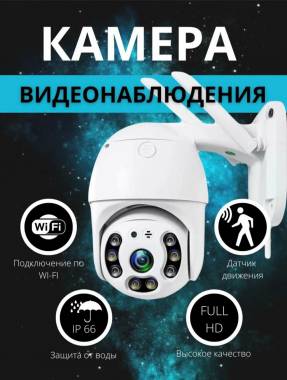
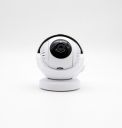
Здравствуйте видео камера не подключается к приложению v380про
Нет подключения к приложению
проблема с IP-камерой (Китай) V380 Pro / Уфа
10 просмотров
добавить комментарий...
Здравствуйте! Проблема с китайскими камерами V380 Pro очень распространена. Обычно виновата не сама камера, а некорректная конфигурация сети или несоответствие версии приложения. Давайте решим это пошагово, начиная с самых частых причин.
Ниже — максимально конкретный чек-лист действий. Выполняйте строго по порядку.
Шаг 1. Проверка сети Wi-Fi (причина №1 в 90% случаев)
V380 Pro не поддерживает 5 ГГц и не работает с частотой Wi-Fi 6E.
1. Переключите телефон на 2.4 ГГц: В настройках роутера отключите функцию "Smart Connect" (умное объединение частот). Если не знаете как — зайдите в админку роутера (обычно 192.168.0.1 или 192.168.1.1) и в настройках Wi-Fi разделите сети на две: одна 2.4 ГГц, другая 5 ГГц. Подключайте телефон именно к сети 2.4 ГГц.
2. Уберите сложные пароли: Временно смените пароль Wi-Fi на простой (только цифры или латиница без спецсимволов типа `%`, `#`, `@`, `*`). Камеры V380 часто не могут подключиться к SSID с особыми символами.
3. Шифрование: В настройках роутера для сети 2.4 ГГц выберите тип безопасности WPA2-PSK (AES). Если стоит WPA3 или WPA/WPA2-Mixed, камера может не увидеть сеть.
4. Отключите "Изоляцию клиентов" (AP Isolation). Если она включена на роутере, камера не сможет общаться с телефоном даже в локальной сети.
Шаг 2. Сброс камеры и полная переустановка (чистый старт)
1. Полный сброс: Найдите на камере кнопку Reset (обычно это маленькое отверстие на задней панели или рядом с картой памяти). Возьмите иголку/скрепку, зажмите кнопку и удерживайте 10-15 секунд, не отпуская. Дождитесь, пока камера начнёт вращаться и издаст звуковой сигнал (пик-пик-пик). Это вернет её к заводским настройкам.
2. Удалите приложение: Полностью удалите V380 Pro с телефона.
3. Скачайте *правильную* версию приложения:
* Если камера куплена на AliExpress / Taobao (международная версия) — ставьте V380 Pro из Google Play или App Store.
* Если камера была куплена для внутреннего рынка Китая (названия типа `V380 Pro (CN)`), то международная версия не подключится. Вам нужна китайская версия приложения "V380" (без "Pro") или "V380 Pro (Видеонаблюдение)" из китайского магазина (или скачать APK с форумов, например, 4PDA).
* *Совет*: Иногда решает проблему установка более старой версии приложения V380 Pro (например, версия 1.4.2 или 1.3.5) — загуглите "V380 Pro APK old version".
Шаг 3. Правильная процедура добавления (QR-код)
1. Включите на телефоне Геолокацию (GPS) и Bluetooth — это критически важно для Android, даже если вы подключаетесь по Wi-Fi, приложение требует разрешение на доступ к местоположению.
2. Запустите приложение, разрешите все разрешения (камера, микрофон, местоположение, хранилище).
3. Нажмите "+" для добавления камеры.
4. На камере (после сброса) должен загореться красный/синий индикатор, мигающий быстро.
5. В приложении выберите тип подключения "QR-код".
6. Выберите вашу сеть 2.4 ГГц и введите пароль.
7. Самое важное: Поднесите экран телефона к объективу камеры на расстояние 15-20 см. Установите яркость экрана на 100% и снимите поляризационную пленку с экрана, если она есть!
8. Дождитесь звукового сигнала "Динь-дон". Если этого не произошло — повторите сброс и попробуйте снова.
Шаг 4. Если QR-код не работает — AP-режим (точка доступа)
Это альтернативный метод, если камера не видит QR-код.
1. Снова сбросьте камеру (как в Шаге 2).
2. В приложении при добавлении камеры выберите "AP-режим" или "Точка доступа".
3. Камера создаст свою собственную Wi-Fi сеть (обычно называется `V380_XXXXXX` или `MIPC_XXXXXX`).
4. Зайдите в настройки Wi-Fi на телефоне и подключитесь к этой сети вручную. Пароль для подключения обычно написан на наклейке на камере (часто `12345678` или `1234567890`).
5. Вернитесь в приложение и завершите настройку. Приложение само предложит ввести SSID и пароль вашего домашнего роутера.
Шаг 5. Проверка сервера и региона (для китайских моделей)
Если камера подключилась к Wi-Fi (индикатор стал ровно гореть) но в приложении пишет "Офлайн" или "Не найдена":
1. Региональный блок: Китайские камеры V380 по умолчанию «привязаны» к серверам в Китае. Если вы находитесь в России/Европе, скорость соединения может быть нулевой, либо сервер блокируется.
2. Попробуйте в приложении (на экране входа или в настройках) переключить регион сервера с "China" на "International" или наоборот, если вы вдруг купили китайскую версию.
3. Подключите телефон к точке доступа (раздача с другого телефона) без обязательного доступа в интернет иногда помогает, но для облака нужен инет.
Шаг 6. Финальный экстренный тест (перезагрузка всего)
1. Выключите роутер и камеру из розетки на 5 минут (сбрасывает DHCP-кэш).
2. Снова включите роутер, дождитесь полной загрузки, включите камеру.
3. Убедитесь, что на телефоне отключен VPN (если он включен, отключите!) — VPN часто блокирует P2P-соединение камер.
4. Попробуйте подключить камеру с другого телефона (Android или iPhone). Это поможет понять, проблема в вашем телефоне или в камере.
---
Если ничего не помогло (после всех сбросов и попыток), и камера вообще не издает звуков при сбросе — вероятно, прошивка повреждена. В таком случае:
* Скачайте файл прошивки для вашей конкретной модели (например, `V380_PRO_B1.bin` или `V380_PRO_A1.bin` — модель указана на наклейке).
* Запишите его на карту памяти microSD (формат FAT32, файл в корне), вставьте в камеру и включите питание. Камера автоматически перепрошьется (индикатор замигает, через 2-3 минуты перезагрузится).
Если модель на наклейке не совпадает с вашей версией приложения — камера не будет работать ни с чем. Напишите мне модель с наклейки (например, V380 PRO WIFI 4MP), и точную версию приложения, если проблема останется — я подскажу точечно.
Ниже — максимально конкретный чек-лист действий. Выполняйте строго по порядку.
Шаг 1. Проверка сети Wi-Fi (причина №1 в 90% случаев)
V380 Pro не поддерживает 5 ГГц и не работает с частотой Wi-Fi 6E.
1. Переключите телефон на 2.4 ГГц: В настройках роутера отключите функцию "Smart Connect" (умное объединение частот). Если не знаете как — зайдите в админку роутера (обычно 192.168.0.1 или 192.168.1.1) и в настройках Wi-Fi разделите сети на две: одна 2.4 ГГц, другая 5 ГГц. Подключайте телефон именно к сети 2.4 ГГц.
2. Уберите сложные пароли: Временно смените пароль Wi-Fi на простой (только цифры или латиница без спецсимволов типа `%`, `#`, `@`, `*`). Камеры V380 часто не могут подключиться к SSID с особыми символами.
3. Шифрование: В настройках роутера для сети 2.4 ГГц выберите тип безопасности WPA2-PSK (AES). Если стоит WPA3 или WPA/WPA2-Mixed, камера может не увидеть сеть.
4. Отключите "Изоляцию клиентов" (AP Isolation). Если она включена на роутере, камера не сможет общаться с телефоном даже в локальной сети.
Шаг 2. Сброс камеры и полная переустановка (чистый старт)
1. Полный сброс: Найдите на камере кнопку Reset (обычно это маленькое отверстие на задней панели или рядом с картой памяти). Возьмите иголку/скрепку, зажмите кнопку и удерживайте 10-15 секунд, не отпуская. Дождитесь, пока камера начнёт вращаться и издаст звуковой сигнал (пик-пик-пик). Это вернет её к заводским настройкам.
2. Удалите приложение: Полностью удалите V380 Pro с телефона.
3. Скачайте *правильную* версию приложения:
* Если камера куплена на AliExpress / Taobao (международная версия) — ставьте V380 Pro из Google Play или App Store.
* Если камера была куплена для внутреннего рынка Китая (названия типа `V380 Pro (CN)`), то международная версия не подключится. Вам нужна китайская версия приложения "V380" (без "Pro") или "V380 Pro (Видеонаблюдение)" из китайского магазина (или скачать APK с форумов, например, 4PDA).
* *Совет*: Иногда решает проблему установка более старой версии приложения V380 Pro (например, версия 1.4.2 или 1.3.5) — загуглите "V380 Pro APK old version".
Шаг 3. Правильная процедура добавления (QR-код)
1. Включите на телефоне Геолокацию (GPS) и Bluetooth — это критически важно для Android, даже если вы подключаетесь по Wi-Fi, приложение требует разрешение на доступ к местоположению.
2. Запустите приложение, разрешите все разрешения (камера, микрофон, местоположение, хранилище).
3. Нажмите "+" для добавления камеры.
4. На камере (после сброса) должен загореться красный/синий индикатор, мигающий быстро.
5. В приложении выберите тип подключения "QR-код".
6. Выберите вашу сеть 2.4 ГГц и введите пароль.
7. Самое важное: Поднесите экран телефона к объективу камеры на расстояние 15-20 см. Установите яркость экрана на 100% и снимите поляризационную пленку с экрана, если она есть!
8. Дождитесь звукового сигнала "Динь-дон". Если этого не произошло — повторите сброс и попробуйте снова.
Шаг 4. Если QR-код не работает — AP-режим (точка доступа)
Это альтернативный метод, если камера не видит QR-код.
1. Снова сбросьте камеру (как в Шаге 2).
2. В приложении при добавлении камеры выберите "AP-режим" или "Точка доступа".
3. Камера создаст свою собственную Wi-Fi сеть (обычно называется `V380_XXXXXX` или `MIPC_XXXXXX`).
4. Зайдите в настройки Wi-Fi на телефоне и подключитесь к этой сети вручную. Пароль для подключения обычно написан на наклейке на камере (часто `12345678` или `1234567890`).
5. Вернитесь в приложение и завершите настройку. Приложение само предложит ввести SSID и пароль вашего домашнего роутера.
Шаг 5. Проверка сервера и региона (для китайских моделей)
Если камера подключилась к Wi-Fi (индикатор стал ровно гореть) но в приложении пишет "Офлайн" или "Не найдена":
1. Региональный блок: Китайские камеры V380 по умолчанию «привязаны» к серверам в Китае. Если вы находитесь в России/Европе, скорость соединения может быть нулевой, либо сервер блокируется.
2. Попробуйте в приложении (на экране входа или в настройках) переключить регион сервера с "China" на "International" или наоборот, если вы вдруг купили китайскую версию.
3. Подключите телефон к точке доступа (раздача с другого телефона) без обязательного доступа в интернет иногда помогает, но для облака нужен инет.
Шаг 6. Финальный экстренный тест (перезагрузка всего)
1. Выключите роутер и камеру из розетки на 5 минут (сбрасывает DHCP-кэш).
2. Снова включите роутер, дождитесь полной загрузки, включите камеру.
3. Убедитесь, что на телефоне отключен VPN (если он включен, отключите!) — VPN часто блокирует P2P-соединение камер.
4. Попробуйте подключить камеру с другого телефона (Android или iPhone). Это поможет понять, проблема в вашем телефоне или в камере.
---
Если ничего не помогло (после всех сбросов и попыток), и камера вообще не издает звуков при сбросе — вероятно, прошивка повреждена. В таком случае:
* Скачайте файл прошивки для вашей конкретной модели (например, `V380_PRO_B1.bin` или `V380_PRO_A1.bin` — модель указана на наклейке).
* Запишите его на карту памяти microSD (формат FAT32, файл в корне), вставьте в камеру и включите питание. Камера автоматически перепрошьется (индикатор замигает, через 2-3 минуты перезагрузится).
Если модель на наклейке не совпадает с вашей версией приложения — камера не будет работать ни с чем. Напишите мне модель с наклейки (например, V380 PRO WIFI 4MP), и точную версию приложения, если проблема останется — я подскажу точечно.
сегодня в 11:38
добавить комментарий
другие решения ожидаются…
Знаете, как решить эту проблему?
Поделитесь своим знанием!
Ваш способ решения:
Наиболее похожие проблемы из этого раздела
Сменился хозяин к сожалению бывший хозяин не помнит и удалил все данные о камере как подключится требует разрешение основного пользователя как быть?
Камера не подключается, с августа месяца сейчас вроде как зашли, но вышла ошибка имени пользователя или пароля повторное подключение
Здравствуйте . Купил камеру 380 про. Шла с сим картой . Я переставил свою со старой камеры. К интернету подключается, но пишет что не поддерживаются ...
111
Здравствуйте, купили камеру 05.11.2024 на данный момент 09.07.2025, камера последнюю неделю перестала крутиться, либо крутится только вверх\вниз, ...
Не сохраняет видео на флешу, подключил облако, тоже не сохраняет
Моя почта t098@list.ru