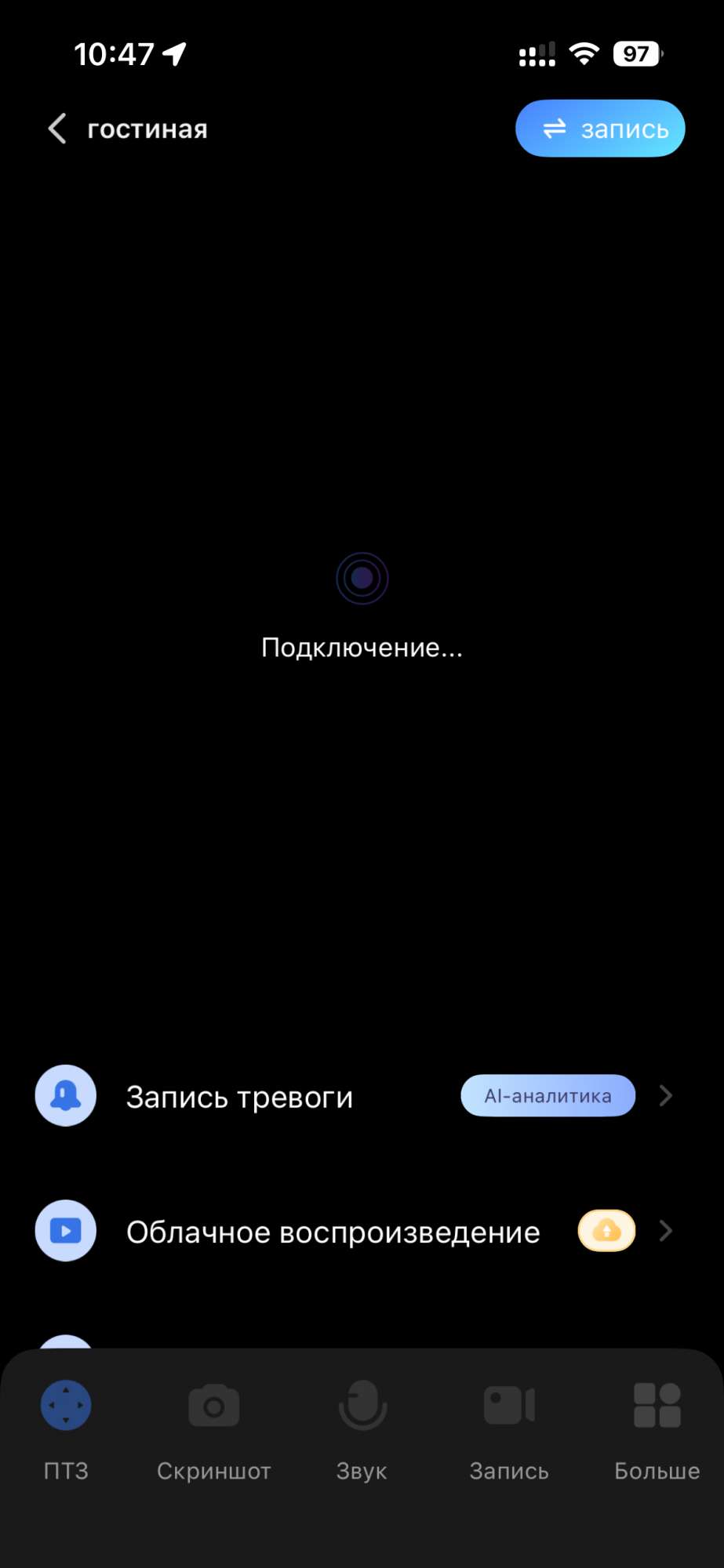
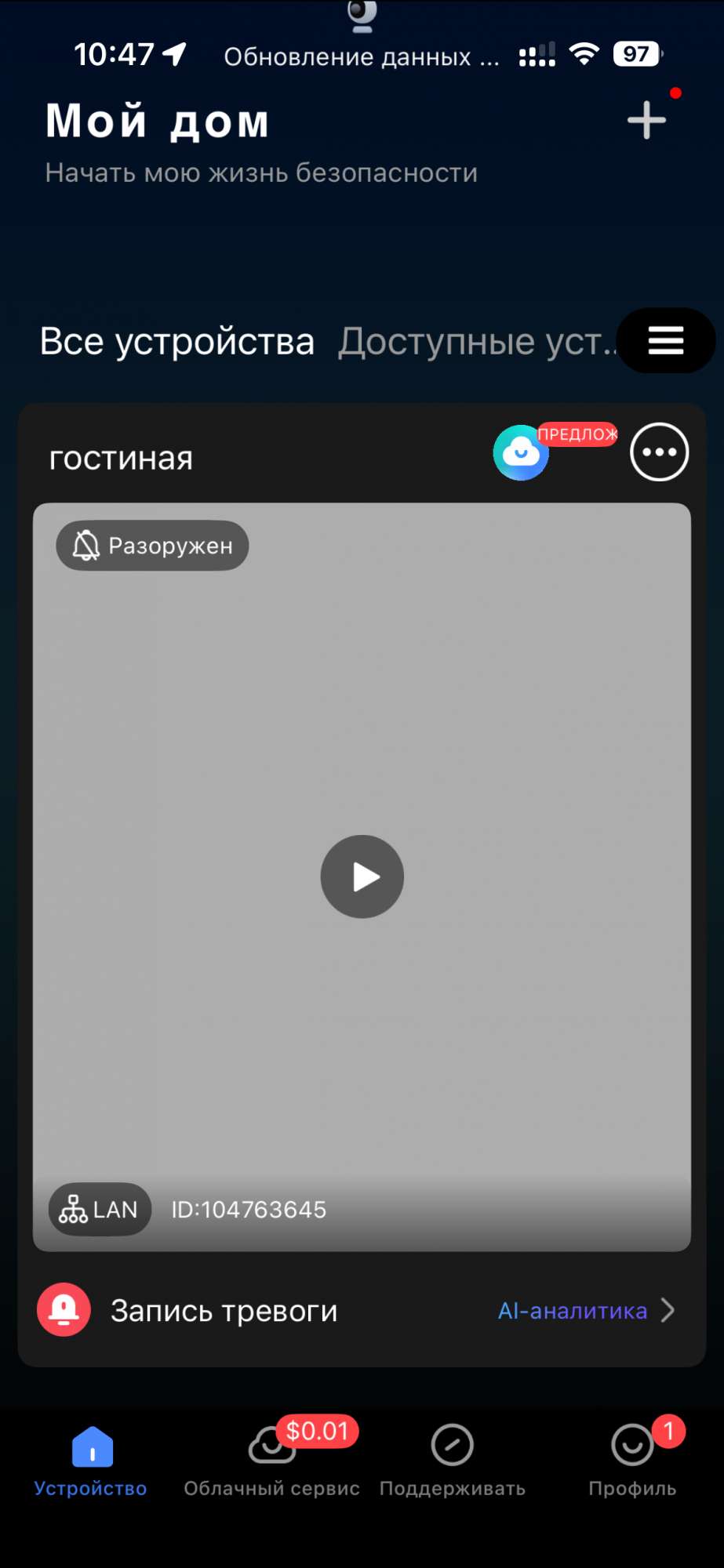
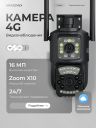
Камера добавляется но изображения нету
проблема с IP-камерой V380 Pro 4g / Мариуполь
18 просмотров
добавить комментарий...
При подключении через точку доступа IP-камеры V380 Pro 4G, но отсутствии изображения и невозможности подключения через QR-код, проблема, вероятно, связана с настройками сети или конфигурацией камеры. Вот пошаговое решение:
1. Проверка индикаторов камеры:
- Убедитесь, что камера включена и индикаторы (питание, Wi-Fi/4G) горят стабильно. Мигающий индикатор может указывать на проблему с подключением.
2. Сброс камеры до заводских настроек:
- Найдите кнопку Reset на камере (обычно маленькое отверстие). Нажмите и удерживайте ее скрепкой 5-10 секунд, пока индикаторы не мигнут. Это восстановит стандартные настройки.
3. Повторная настройка через точку доступа:
- После сброса заново подключите камеру через режим точки доступа (AP-режим). Убедитесь, что телефон подключен к сети камеры (например, V380-XXXX).
- Откройте приложение V380, добавьте камеру вручную через "Добавить устройство" -> "AP-режим". Следуйте инструкциям.
4. Настройка Wi-Fi для камеры:
- В приложении, после подключения через AP-режим, перейдите в настройки камеры и установите параметры вашей домашней Wi-Fi сети (SSID и пароль). Убедитесь, что камера подключена к Интернету (индикатор должен гореть стабильно).
5. Проверка блокировок сети:
- Убедитесь, что ваш роутер не блокирует незнакомые устройства (например, через MAC-фильтрацию). Добавьте MAC-адрес камеры в список разрешенных (если требуется).
- Проверьте, что firewall роутера не блокирует трафик камеры.
6. Обновление прошивки и приложения:
- Убедитесь, что у камеры актуальная прошивка (проверьте в настройках приложения).
- Обновите приложение V380 до последней версии через App Store или Google Play.
7. Проверка с другим телефоном или сетью:
- Если проблема сохраняется, попробуйте подключить камеру через другой телефон или мобильную сеть (4G), чтобы исключить проблемы с конкретным устройством или Wi-Fi.
8. Поддержка производителя:
- Если ничего не помогает, обратитесь в службу поддержки V380, предоставив им серийный номер камеры и детали проблемы.
Дополнительно: убедитесь, что камера поддерживает частоту вашего Wi-Fi (2.4 ГГц или 5 ГГц). Большинство камер V380 работают только на 2.4 ГГц. Если у вас двухдиапазонный роутер, временно отключите 5 ГГц для настройки.
После выполнения этих шагов камера должна корректно отображать изображение.
сегодня в 10:52
добавить комментарий
другие решения ожидаются…
Видео с YouTube на эту тему
Знаете, как решить эту проблему?
Поделитесь своим знанием!
Ваш способ решения:
Наиболее похожие проблемы из этого раздела
здравствуйте . купил камеру gd 8202 и не могу подключится . телефон не сканирует QR код находящийся под камерой , телефон проверял другие коды ...
Здравствуйте. Презагрузил камеру, как оказались QR код потерялся, как восстановить доступ? Смс сообщение приходят, только не открываются, пишет что ...
Камера не подключается, с августа месяца сейчас вроде как зашли, но вышла ошибка имени пользователя или пароля повторное подключение
Оплатила тариф после пробных 100 мб, но сим-карту не распознает камера, что делать, до этого пробно работало !?!?