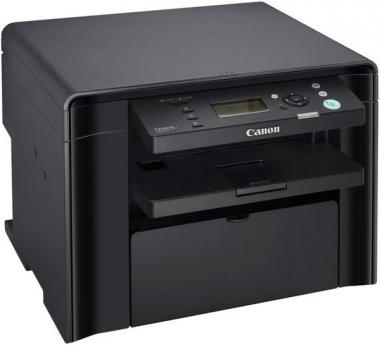
1.драйвера все установлены
2. принтер и сканер определяются в диспетчере устройств
3. в редакторе реестра есть ключи Canon
4. в брандмауэре порт tcp открыт и разрешена связь ( также отключали брандмауэр полностью и сканер не заработал)
5. от службы поддержки Canon получаю стандартную отписку- по нашей базе принтер не сканирует, только копирует и печатает
Проблема актуальна для Windows 10 и Windows 11
Подключение по USB
Все рекомендации из официальной инструкции выполнены
Я понимаю, что принтер старый, но мне нужно заставить его сканировать.
Что я еще могу сделать?
Прошу тебя, как эксперта, помочь мне решить эту проблему.
Отлично, понимаю проблему. Это классический случай, когда старое оборудование упирается в современные операционные системы. Несмотря на стандартные проверки, которые вы уже выполнили, есть несколько глубоких и неочевидных шагов, которые могут решить проблему. Canon заявляет о совместимости MF4410 с Windows 10, значит, сканирование должно работать.
Вероятнее всего, проблема заключается в устаревшем драйвере, который не может корректно взаимодействовать с современной подсистемой Windows Image Acquisition (WIA) или Windows Scan (Windows Defender Security Center). Давайте действовать системно.
Пошаговый план решения проблемы
Шаг 1: Кардинальная переустановка драйверов с чистого листа
То, что драйвер "установлен" — не значит, что он установлен *правильно* и *полностью*. Нам нужно удалить всё до основания, а затем установить драйвер в правильном порядке.
1. Скачайте ПО заново. Не используйте старый установочный файл. Зайдите на официальный сайт Canon в раздел поддержки для модели i-SENSYS MF4410.
* Выберите вашу ОС (Windows 10 или 11). Важный момент: если в выпадающем списке нет Windows 11, выбирайте Windows 10 64bit. Архитектура у них одинаковая, и драйверы почти всегда совместимы.
* Скачайте ВСЕ доступные пакеты: `MP Driver`, `ScanGear` (это ключевой драйвер для сканирования) и `Toolbox` (утилита для работы).
* Распакуйте архивы в отдельные папки на рабочем столе.
2. Полное удаление старого ПО.
* Закройте все программы.
* Откройте `Панель управления` -> `Программы и компоненты`.
* Удалите ВСЕ программы, в названии которых есть `Canon`, `MF4400 Series`, `ScanGear`, `Toolbox`.
* Перезагрузите компьютер.
3. Удаление устройств из Диспетчера устройств (критически важный шаг).
* После перезагрузки откройте Диспетчер устройств (`Win + R`, введите `devmgmt.msc`).
* В разделе `Устройства обработки изображений` найдите ваш сканер Canon. Щелкните по нему правой кнопкой мыши и выберите "Удалить устройство". Поставьте галочку "Удалить программы драйверов для этого устройства" (если такая будет предложена). Это сотрет остатки драйвера из системы.
* Сделайте то же самое для принтера Canon в разделе `Очереди печати`.
* Снова перезагрузите компьютер. При перезагрузке система может попытаться автоматически установить драйвер из своих баз — дождитесь завершения.
4. Установка в правильной последовательности.
* Отключите принтер от USB-порта компьютера.
* Запустите установку скачанного ранее `MP Driver` (основной драйвер). Следуйте инструкциям мастера установки. Когда установка дойдет до окна с просьбой подключить устройство — подключите USB-кабель и включите питание МФУ. Драйвер должен обнаружить устройство и завершить установку.
* Перезагрузите компьютер.
* После перезагрузки установите `ScanGear Driver` и `Toolbox`.
* Еще одна перезагрузка.
Теперь проверьте сканирование через `Canon Quick Menu` или `Toolbox`.
Шаг 2: Проверка служб Windows
Сканирование зависит от конкретных системных служб. Они должны быть запущены.
1. Нажмите `Win + R`, введите `services.msc`.
2. Найдите следующие службы:
* `Служба Windows Image Acquisition (WIA)` (Служба получения изображений Windows)
* `Служба Windows Scanner` (может называться `Служба сканера` или `Windows Scan Service`)
3. Убедитесь, что для них установлен тип запуска "Автоматически" и их статус "Выполняется". Если нет — измените тип запуска и запустите их.
4. Перезагрузите ПК.
Шаг 3: Использование встроенного средства устранения неполадок со сканером
В Windows есть скрытые, но иногда эффективные средства устранения неполадок.
1. Откройте `Параметры Windows` (`Win + I`) -> `Обновление и безопасность` -> `Устранение неполадок` (в Win 11: `Система` -> `Устранение неполадок` -> `Другие средства устранения неполадок`).
2. Найдите и запустите средство устранения неполадок "Принтер" и "Сканер".
3. Следуйте инструкциям.
Шаг 4: Проверка связи на низком уровне (аналог "пинга" для сканеров)
Сообщение "Подключите компьютер" говорит о том, что ПО сканера на компе не может "достучаться" до硬件 (железа) сканера. Давайте проверим, видит ли система устройство как USB-девайс.
1. Откройте Диспетчер устройств.
2. Включите МФУ и убедитесь, что он подключен.
3. Раскройте раздел `Контроллеры USB`.
4. Вы должны увидеть там устройство с названием вроде `USB Composite Device` или `Canon MF4400 Series`. Если его нет — пробуйте другие USB-порты, предпочтительно на задней панели системного блока (они напрямую подключены к материнской плате и стабильнее).
5. Если устройство есть, но отмечено желтым восклицательным знаком — это прямая ошибка драйвера. Вернитесь к Шагу 1.
Шаг 5: Использование стороннего ПО для сканирования
Это диагностический шаг, чтобы понять, в чем проблема: в драйвере или в ПО от Canon.
* Скачайте и установите бесплатную программу для сканирования, например, NAPS2 (Not Another PDF Scanner).
* Запустите ее, попробуйте просканировать документ. NAPS2 часто использует собственные алгоритмы взаимодействия с драйверами.
* Если в NAPS2 сканирование заработает — проблема в программном обеспечении Canon (Toolbox, Quick Menu). Решение — использовать для сканирования NAPS2 или ему подобные программы.
* Если не заработает — проблема на уровне драйверов или железа, и нужно продолжать копать в эту сторону.
Шаг 6: "Тяжелая артиллерия" — Установка в режиме совместимости
Если все вышеперечисленное не помогло, можно попробовать обмануть систему.
1. Найдите исполняемый файл утилиты сканирования Canon (например, `CNMNPUT`.exe для Toolbox). Обычно он находится в `C:\Program Files (x86)\Canon\Canon MF Toolbox`.
2. Щелкните по нему правой кнопкой мыши -> `Свойства`.
3. Перейдите на вкладку `Совместимость`.
4. Поставьте галочку `Запустить программу в режиме совместимости с:` и выберите Windows 7 или Windows 8.
5. Также поставьте галочку `Запустить эту программу от имени администратора`.
6. Примените изменения и попробуйте запустить сканирование.
Шаг 7: Последний рубеж — Виртуальная машина
Если ни один из способов не сработал, и сканер вам жизненно необходим, это гарантированно работающий, хотя и более сложный вариант.
Установите на свой компьютер программу для виртуализации (VirtualBox или VMware Player), создайте виртуальную машину с Windows 7 (можно найти готовые образы), установите на нее родные драйверы с сайта Canon (которые точно работают с этой ОС) и сканируйте оттуда. USB-устройства без проблем подключаются к виртуальным машинам.
Резюме: Начните с Шага 1 (Полная переустановка). Это решает 80% подобных проблем. Если не поможет, двигайтесь дальше по списку. Наиболее вероятные точки отказа — некорректный драйвер (Шаг 1) или конфликтующее ПО (Шаг 5).