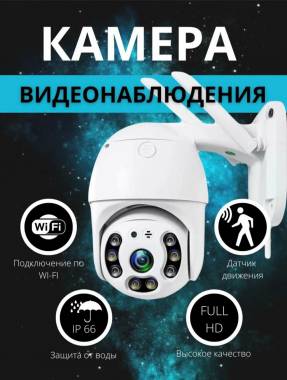
Может что то с приложением? Камера китайская. Приложение XMEye. Телефон Samsung A52. Камера подключена через роутер TP-Link. Роутер перезагружали. Камера тоже. Не помогает. Камера моргает синим и красным светодиодом. Синий моргает постоянно, красный иногда. Что делать?
Здравствуйте! Понимаю, что ситуация с камерой неприятная, особенно когда она внезапно перестает работать. Давайте разбираться по порядку. Ваша проблема комплексная, но решаемая.
Основываясь на вашем описании (моргание синим и красным индикаторами), самое вероятное — камера потеряла связь с серверами производителя в Китае. Приложение XMEye на телефоне подключается не напрямую к камере, а через эти серверы. Если связь между камерой и серверами прервана, вы не сможете увидеть изображение, даже если камера подключена к вашей локальной сети Wi-Fi.
Вот пошаговый план диагностики и решения проблемы, от наиболее вероятного к менее вероятному.
1. Проверка связи камеры с интернетом (самая частая причина)
Это первое и самое важное, что нужно сделать.
1. Узнайте IP-адрес камеры в вашей сети. Сделать это можно через веб-интерфейс вашего роутера TP-Link.
* Подключитесь к своему Wi-Fi с ноутбука или телефона.
* В браузере введите адрес роутера (обычно `192.168.0.1` или `192.168.1.1`). Логин и пароль для входа часто указаны на наклейке на самом роутере (по умолчанию обычно admin/admin).
* Найдите раздел «DHCP Client List» или «Список DHCP-клиентов». Там вы увидите все устройства, подключенные к роутеру. Найдите свою камеру (она может называться по модели, например, «IPCAM» или иметь MAC-адрес, начинающийся с `00:26:eb` или подобного).
* Запишите её IP-адрес (например, `192.168.1.105`).
2. Пропингуйте камеру.
* На Windows: откройте командную строку (Win + R, введите `cmd`), введите команду `ping <IP-адрес_камеры>` (например, `ping 192.168.1.105`).
* Если вы получаете ответ (например, «Ответ от 192.168.1.105: число байт=32 время=1мс»), значит, камера в вашей локальной сети жива и связь с ней есть.
* Если ответа нет («Превышен интервал ожидания для запроса»), проблема на уровне локальной сети Wi-Fi. Переходите к пункту 3.
3. Проверьте, есть ли у камеры доступ в интернет. Для этого нужно узнать адрес серверов, к которым подключается камера. Это сложнее, но можно попробовать проверить общую связь.
* Если у вас есть навыки, посмотрите в настройках роутера список активных подключений для IP-адреса камеры. Камера должна устанавливать соединения на внешние адреса (обычно на порты 80, 8000, 34567 или подобные).
* Более простой, но грубый способ: временно подключите камеру к другому интернет-каналу (например, раздайте интернет с телефона на Wi-Fi и подключите камеру к этой сети). Если в другой сети камера заработает, значит проблема в вашем интернет-соединении или роутере.
2. Проблема на стороне серверов или приложения XMEye
* Сервера могут быть заблокированы. Российские интернет-провайдеры иногда блокируют IP-адреса китайских сервисов. Камера физически не может «дозвониться» до своих серверов.
* Обновите приложение XMEye. Зайдите в Google Play Market (или App Store) и проверьте, есть ли обновления для приложения XMEye. Установите их.
* Сброс и повторная привязка камеры. Поскольку вы уже сбрасывали камеру к заводским настройкам, её нужно заново привязать в приложении.
1. Удалите камеру из приложения XMEye (если она там осталась).
2. Выполните процедуру сброса камеры (обычно зажатие кнопки сброса на 10 секунд до звукового сигнала).
3. Заново добавьте камеру в приложение, следуя инструкциям (сканирование QR-кода, поиск в сети и т.д.). Внимание: для этого камера должна быть подключена к тому же Wi-Fi, что и ваш телефон.
3. Проблемы с Wi-Fi соединением
* Сигнал Wi-Fi. Убедитесь, что камера находится в зоне уверенного приема Wi-Fi. Попробуйте переместить её ближе к роутеру на время теста.
* Канал Wi-Fi. Если у вас много соседских сетей, возможны помехи. Попробуйте в настройках роутера TP-Link сменить канал Wi-Fi (лучше выбрать 1, 6 или 11) на менее загруженный.
* Пароль. При переподключении убедитесь, что вводите правильный пароль от Wi-Fi. Частая ошибка — использование кириллицы или спецсимволов в пароле. Лучше установить пароль только из латинских букв и цифр.
4. Аппаратные проблемы камеры
Моргание синим и красным — это, как правило, индикация состояния.
* Синий индикатор (обычно сеть): постоянное моргание часто означает попытку подключения к сети.
* Красный индикатор (обычно питание/статус): может указывать на ошибку или просто на работу.
Если после всех манипуляций камера не ожила, возможно, произошел сбой в её прошивке или аппаратный отказ (например, из-за перепада напряжения).
Краткий чек-лист действий:
1. Перезагрузите роутер и камеру (вы это уже сделали).
2. Обновите приложение XMEye на телефоне.
3. Удалите камеру из приложения и добавьте её заново после полного сброса.
4. Проверьте силу сигнала Wi-Fi в месте установки камеры.
5. Попробуйте подключить камеру к другому интернету (через телефон) для диагностики блокировок провайдером.
Если ничто не поможет, вероятно, проблема либо в блокировке серверов провайдером (решается сложно, часто требуется VPN), либо в самой камере. К сожалению, с недорогими китайскими камерами такое иногда случается.