Добрый день. После переустановки камеры и приложения, не получается подключиться к камере. Сама камера исправна. Приложение не подключается никак. Пробовала и через блютуз и через точку доступа, не подключается. Помогите пожалуйста.
Добрый день. У меня 5 ть камер работающих через Wi fi. Они стояли на работе . Подключение через Wifi в прошлом году и работали как часы. Я уехал в командировку их снял . Они лежали дома почти год. Тут решил их достать и заменить домашние старые. Сел дома, скачал программу V 380 pro. Подключил их через wi fi. Установил и проверил через Wifi в той же сети все работает. В окошка когда статус у камер пишет LAN. НО как только уехал с дома. Всё подключиться не могу. Статус у камер WLAN и всё. Но раза два в сутки они пробиваются и подключаются. Но выходишь с программы и всё. Подключения нет. То есть когда я в своей домашней сети с ними по wifi . Все работает как часы. Помогите пожалуйста. И если можно копию ответа пришлите на почту. Porshin07@bk.ru Может чтото не так настроил? Заранее благодарю.
, не могу подключиться к камере, с сим картой все в порядке, камеру только купила, причем моя старая камера, с такой же проблемой, думала сломалась, .купила новую, все равно не могу подключится, но иногда она включается, например сегодня я смогла к ней подключится 1 раз в сутки, больше не получилось, а чем причина? До обновления приложения такого не было, все четко работало
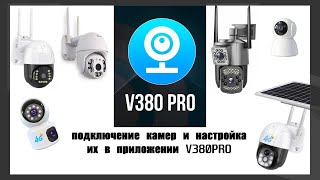
Здравствуйте! Понимаю вашу проблему с подключением камеры V380 Pro после переустановки. Это довольно распространенная ситуация, и она обычно решается. Давайте разберем все по шагам максимально конкретно.
1. Самое первое и важное действие
Сбросьте камеру до заводских настроек. Это ключевой шаг, который решает 90% подобных проблем после переустановки.
* Как это сделать: На корпусе камеры есть маленькое отверстие, обычно рядом с разъемом microSD или сбоку. Возьмите скрепку или зубочистку, нажмите и удерживайте кнопку внутри отверстия в течение 10-15 секунд (пока не услышите голосовое сообщение или не увидите мигание индикаторов). Камера перезагрузится и будет готова к первичной настройке.
Подключение по Bluetooth нужно только для первоначальной настройки Wi-Fi. Сам просмотр видео идет через интернет (4G/Wi-Fi). Самый надежный способ — это использовать телефон в качестве точки доступа.
ШАГИ:
1. На телефоне: Закройте приложение V380 полностью (смахните его из списка recent apps).
2. На телефоне: Включите Точку доступа (Hotspot). Установите для нее имя (SSID) и пароль. Крайне важно: используйте только латинские буквы и цифры в имени и пароле. Никаких кириллических символов! Пароль должен быть не короче 8 символов.
3. На камере: После сброса она создаст свою собственную Wi-Fi сеть (обычно называется что-то вроде `V380_XXXX`).
4. На телефоне: Откройте настройки Wi-Fi и подключитесь к сети, которую раздает камера (`V380_XXXX`).
5. На телефоне: Теперь откройте приложение V380 Pro. Оно должно автоматически обнаружить камеру и предложить ее добавить. Если не предлагает, нажмите "+" (добавить устройство) и выберите "Добавить автоматически" или "Smart Config".
6. Следуйте инструкциям в приложении: Вам предложат выбрать сеть Wi-Fi для камеры. Выберите из списка имя точки доступа вашего же телефона и введите пароль от нее.
7. Приложение передаст данные о сети камере, та перезагрузится и подключится к точке доступа вашего телефона.
8. Важно: После успешной настройки камера должна быть в сети. Теперь вы можете выключить точку доступа на телефоне и подключить телефон к своему домашнему Wi-Fi. Камера должна быть доступна для просмотра из любой сети через облако.
3. Если не помогает — альтернативные приложения
Официальное приложение иногда бывает глючным. Вы можете попробовать сторонние приложения, которые работают с тем же протоколом (камеры V380 используют стандартный протокол P2P).
Рекомендую попробовать:
* TinyCam Monitor Pro (есть бесплатная версия) — одно из лучших приложений для камер наблюдения. Оно часто видит камеры, которые официальное приложение не хочет подхватывать.
* IP Cam Viewer
* CMS (от производителя камер XM/Esee)
Как использовать TinyCam:
1. Установите приложение.
2. Нажмите "+" чтобы добавить камеру.
3. Выберите производителя: "V380" или "General".
4. Выберите тип: "P2P Camera".
5. Введите UID камеры (он написан на этикетке на коробке или на самом устройстве, а также указан в официальном приложении в информации об устройстве) и пароль (по умолчанию обычно `123` или `123456`).
4. Что проверить в настройках телефона
1. Разрешения приложения: Зайдите в Настройки телефона -> Приложения -> V380 Pro -> Разрешения. Убедитесь, что приложению разрешен доступ к Local Network (Локальная сеть), Location (Геолокация), Bluetooth и Wi-Fi.
2. VPN и Брандмауэры: Если у вас на телефоне установлен VPN, антивирус с firewall или блокировщик рекламы (например, AdGuard) — временно полностью отключите их и попробуйте подключиться снова. Они могут блокировать широковещательные пакеты, которые использует приложение для поиска камеры.
3. Мобильные данные: При первоначальной настройке через точку доступа убедитесь, что на телефоне отключены мобильные данные. Иногда телефон пытается использовать интернет через сотовую сеть вместо локальной сети камеры, и это ломает процесс.
5. Если ничего не помогло — проверка "железа"
1. Проверьте SIM-карту: Достаньте и вставьте обратно SIM-карту в камеру. Убедитесь, что она активирована и на ней есть деньги/гигабайты.
2. Индикаторы камеры: Посмотрите на светодиоды камеры. Обычно они сигнализируют о состоянии:
* Постоянный свет: Зарядка/питание.
* Мигающий медленно: Режим ожидания/настройки.
* Мигающий быстро: Идет процесс подключения к сети (4G/Wi-Fi).
Краткий чек-лист для быстрого решения:
1. Сбросить камеру до заводских настроек.
2. Выключить VPN/Антивиус на телефоне.
3. Включить точку доступа на телефоне с простым именем и паролем (только латиница и цифры).
4. Подключиться телефоном к Wi-Fi сети камеры (`V380_XXXX`).
5. В приложении V380 Pro добавить камеру, выбрав в качестве сети для камеры — точку доступа вашего же телефона.
Начните со сброса камеры, это самое главное. Действуйте по шагам, и у вас все получится!
4 комментария
TinyCam Monitor Pro. Добрый день. Такого приложения нет не в PLAY MARKETE и нет в Ру сторе. Есть похожие названия без Monitor и они обсолютно другой интерфейс имеют чем вы пишите. Сброс помог ровно до первого подключения через телефон. Поработали и после переключения на сеть WIFI все то же самое. Вы можете написать, а не скопировать стандартный ответ с других ответов на другие вопросы?
Поставил камеру с программой Icsee. Все работает отлично. Эти же v380 с телефона в сети Wlan не работают. Может их можно подключить через программу ICSEE?
Нечаянно вышел с камеры. Захожу заново, запрашивает "введите имя устройства и пароль", ввожу, пишет не правильно, хотя прописываю всё чётко, осталась последняя попытка. Подскажите, что надо ввести в этом случае.!?
Камера прекрасно работала. Потом приложение стало выдавать сообщение "устройство не обнаружено". Камера работает, поворачивается на движущиеся предметы. В роутере я вижу, что она подключена к сети. Переустановил приложение, три раза сбросил камеру и заново её установил. Установка и настройка через приложение, но, как ...
Добрый день, все подключил, сим карта в комплекте была оператор Т2, не подключается, если раздать вай фай с другого телефона все работает нормально, в чем причина
Ip-Камера Mi Home Security Camera 360 перестала работать после обновления приложения Mi home на телефоне. Индикатор камеры постоянно горит жёлтым и ни на что не реагирует! Ребята, кто знает, в чём проблема? Помогите, пожалуйста.


4 комментария