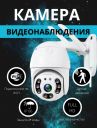
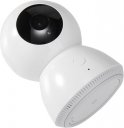
Не выключается подсветка. На экране смартфона на картинке камеры в левом верхнем углу постоянно надпись ТРЕВОГО, отключаю, включается снова. Через настройки освещения ВЫКЛ. Что еще можно попробовать сделать. Камеру только сегодня установил
Не отключается подсветка
проблема с IP-камерой V380 Pro 4g / Самара
13 просмотров
добавить комментарий...
.
Привет! Давайте разберем эту проблему с V380 Pro 4G шаг за шагом. Проблема с постоянной подсветкой и срабатыванием режима "Тревога" обычно связана с неверными настройками детекции движения или ночного видения.
Вот конкретный план действий. Рекомендую выполнять шаги по порядку.
Шаг 1: Настройка режима подсветки (IR-подсветки)
Вы уже пробовали настройки освещения, но давайте проверим все варианты:
1. В приложении V380 Pro: Откройте живую трансляцию с камеры.
2. Нажмите на значок "Настройки" (обычно шестеренка или три точки в углу экрана).
3. Найдите меню "Освещение", "Ночной режим" или "IR LED".
* Убедитесь, что выбран режим "Выкл." (Off) или "Ручной" (Manual).
* ВАЖНО: Избегайте режимов "Авто" (Auto) или "Умный" (Smart). Именно они часто вызывают конфликт с датчиком движения, заставляя подсветку работать постоянно и срабатывать как "Тревога". В режиме "Ручной" вы сможете отдельно включить/выключить подсветку независимо от детекции.
* Если в ручном режиме есть ползунок яркости IR-подсветки, убедитесь, что он установлен на 0.
Шаг 2: Настройка датчика движения (Детекции движения)
Это самая вероятная причина режима "Тревога".
1. В тех же настройках камеры найдите раздел "Обнаружение", "Датчик движения" или "Alarm Settings".
2. Временно отключите датчик движения полностью. Снимите галочку или переведите переключатель в положение "Выкл.".
3. Проверьте результат: Подсветка должна погаснуть, и надпись "Тревога" исчезнуть. Если это произошло — проблема именно в настройках детекции.
4. Если проблема решилась, настройте детекцию заново:
* Включите датчик движения.
* Уменьшите "Чувствительность" (Sensitivity) до среднего или низкого значения (например, 3-4 из 10). Слишком высокая чувствительность заставляет камеру реагировать на малейшие изменения света (включая собственную подсветку!), насекомых, движение листьев.
* Настройте "Область обнаружения" (Detection Zone или ROI). Уберите галочки или закрасьте серым цветом области, где происходят постоянные ложные срабатывания (например, участок с колеблющейся листвой, фонарь на улице, дорога с проезжающими машинами). Оставьте активными только важные зоны (дверь, калитка).
* Отключите опцию "Обнаружение животных", если она есть. Она также может увеличивать чувствительность.
Шаг 3: Настройка "Интеллектуального режима" или "Тревожной съемки"
1. Найдите в настройках разделы "Интеллектуальный анализ", "Тревожная запись", "Умная тревога" (Smart Alarm, PIR Alarm, etc.).
2. Временно отключите ВСЕ эти опции:
* Обнаружение вторжения (Intrusion Detection).
* Обнаружение лиц (Face Detection).
* Распознавание движения (Motion Detection) — если это отдельная настройка.
* PIR-датчик (если такая камера его имеет).
3. Проверьте, решило ли это проблему. Затем включайте функции по одной, чтобы найти виновника.
Шаг 4: Аппаратный сброс (Hard Reset) - если ничего не помогло
Возможно, в прошивке камеры произошел сбой, особенно если она только из коробки.
1. Найдите кнопку RESET на корпусе камеры. Обычно это маленькое углубленное отверстие.
2. С помощью скрепки или зубочистки нажмите и удерживайте кнопку 10-15 секунд при включенной камере.
3. Камера перезагрузится, и все настройки сбросятся к заводским. Это устранит любой программный сбой.
4. Вам нужно будет снова подключить камеру к приложению, как при первой установке.
5. Сразу после настройки НЕ включайте "Авто" режимы. Настройте ночной режим вручную, а детекцию движения с низкой чувствительностью, как описано в шагах 1 и 2.
Шаг 5: Проверка окружения
Иногда проблема внешняя:
* Убедитесь, что перед камерой нет движущихся объектов, которые она видит: ветки деревьев, флаг, занавеска, отблески от воды.
* Проверьте, не направлен ли объектив камеры на источник тепла (радиатор, кондиционер), если она с PIR-датчиком.
* Убедитесь, что на датчик освещенности (маленькое "окошечко" рядом с объективом) не падает тень и он не загрязнен.
Краткий чек-лист действий:
1. Ночной режим: Выкл. или Ручной (ползунок на 0).
2. Датчик движения: Временно выкл. → Если помогло, настрой заново: низкая чувствительность, правильная зона.
3. Умные функции: Все выкл. для проверки.
4. Сброс: Если не помогло — аппаратный сброс (Reset).
5. Окружение: Убедись в отсутствии движущихся объектов в кадре.
Начните с Шага 2 (отключение детекции движения). Скорее всего, проблема именно там. Удачи! Если не получится — напишите, какие именно настройки доступны в вашем приложении, будем разбираться дальше.
Привет! Давайте разберем эту проблему с V380 Pro 4G шаг за шагом. Проблема с постоянной подсветкой и срабатыванием режима "Тревога" обычно связана с неверными настройками детекции движения или ночного видения.
Вот конкретный план действий. Рекомендую выполнять шаги по порядку.
Шаг 1: Настройка режима подсветки (IR-подсветки)
Вы уже пробовали настройки освещения, но давайте проверим все варианты:
1. В приложении V380 Pro: Откройте живую трансляцию с камеры.
2. Нажмите на значок "Настройки" (обычно шестеренка или три точки в углу экрана).
3. Найдите меню "Освещение", "Ночной режим" или "IR LED".
* Убедитесь, что выбран режим "Выкл." (Off) или "Ручной" (Manual).
* ВАЖНО: Избегайте режимов "Авто" (Auto) или "Умный" (Smart). Именно они часто вызывают конфликт с датчиком движения, заставляя подсветку работать постоянно и срабатывать как "Тревога". В режиме "Ручной" вы сможете отдельно включить/выключить подсветку независимо от детекции.
* Если в ручном режиме есть ползунок яркости IR-подсветки, убедитесь, что он установлен на 0.
Шаг 2: Настройка датчика движения (Детекции движения)
Это самая вероятная причина режима "Тревога".
1. В тех же настройках камеры найдите раздел "Обнаружение", "Датчик движения" или "Alarm Settings".
2. Временно отключите датчик движения полностью. Снимите галочку или переведите переключатель в положение "Выкл.".
3. Проверьте результат: Подсветка должна погаснуть, и надпись "Тревога" исчезнуть. Если это произошло — проблема именно в настройках детекции.
4. Если проблема решилась, настройте детекцию заново:
* Включите датчик движения.
* Уменьшите "Чувствительность" (Sensitivity) до среднего или низкого значения (например, 3-4 из 10). Слишком высокая чувствительность заставляет камеру реагировать на малейшие изменения света (включая собственную подсветку!), насекомых, движение листьев.
* Настройте "Область обнаружения" (Detection Zone или ROI). Уберите галочки или закрасьте серым цветом области, где происходят постоянные ложные срабатывания (например, участок с колеблющейся листвой, фонарь на улице, дорога с проезжающими машинами). Оставьте активными только важные зоны (дверь, калитка).
* Отключите опцию "Обнаружение животных", если она есть. Она также может увеличивать чувствительность.
Шаг 3: Настройка "Интеллектуального режима" или "Тревожной съемки"
1. Найдите в настройках разделы "Интеллектуальный анализ", "Тревожная запись", "Умная тревога" (Smart Alarm, PIR Alarm, etc.).
2. Временно отключите ВСЕ эти опции:
* Обнаружение вторжения (Intrusion Detection).
* Обнаружение лиц (Face Detection).
* Распознавание движения (Motion Detection) — если это отдельная настройка.
* PIR-датчик (если такая камера его имеет).
3. Проверьте, решило ли это проблему. Затем включайте функции по одной, чтобы найти виновника.
Шаг 4: Аппаратный сброс (Hard Reset) - если ничего не помогло
Возможно, в прошивке камеры произошел сбой, особенно если она только из коробки.
1. Найдите кнопку RESET на корпусе камеры. Обычно это маленькое углубленное отверстие.
2. С помощью скрепки или зубочистки нажмите и удерживайте кнопку 10-15 секунд при включенной камере.
3. Камера перезагрузится, и все настройки сбросятся к заводским. Это устранит любой программный сбой.
4. Вам нужно будет снова подключить камеру к приложению, как при первой установке.
5. Сразу после настройки НЕ включайте "Авто" режимы. Настройте ночной режим вручную, а детекцию движения с низкой чувствительностью, как описано в шагах 1 и 2.
Шаг 5: Проверка окружения
Иногда проблема внешняя:
* Убедитесь, что перед камерой нет движущихся объектов, которые она видит: ветки деревьев, флаг, занавеска, отблески от воды.
* Проверьте, не направлен ли объектив камеры на источник тепла (радиатор, кондиционер), если она с PIR-датчиком.
* Убедитесь, что на датчик освещенности (маленькое "окошечко" рядом с объективом) не падает тень и он не загрязнен.
Краткий чек-лист действий:
1. Ночной режим: Выкл. или Ручной (ползунок на 0).
2. Датчик движения: Временно выкл. → Если помогло, настрой заново: низкая чувствительность, правильная зона.
3. Умные функции: Все выкл. для проверки.
4. Сброс: Если не помогло — аппаратный сброс (Reset).
5. Окружение: Убедись в отсутствии движущихся объектов в кадре.
Начните с Шага 2 (отключение детекции движения). Скорее всего, проблема именно там. Удачи! Если не получится — напишите, какие именно настройки доступны в вашем приложении, будем разбираться дальше.
сегодня в 18:03
добавить комментарий
другие решения ожидаются…
Знаете, как решить эту проблему?
Поделитесь своим знанием!
Ваш способ решения:
Наиболее похожие проблемы из этого раздела
камера v380pro при повороте по горизонтали вибрирует но не поворачивает а в режиме калибровки поворачивается до половины а если ее физически ...
Купили в августе . Не было возможности установить
Сегодня установили . Там почему то была карта памяти и выдает значение, что она уже активирована. ...
179
Купили в августе . Не было возможности установить
Сегодня установили . Там почему то была карта памяти и выдает значение, что она уже активирована. ...
103
Постоянно горит жёлтый индикатор, но при нажатии кнопки сброс начинает говорить на китайском и поворачивать вправо, влево, вверх, вниз, после этого ...