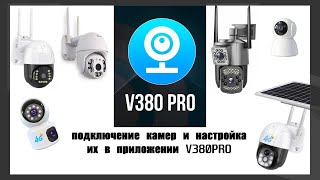
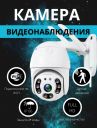
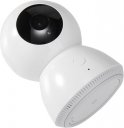
Не выключается подсветка. На экране смартфона на картинке камеры в левом верхнем углу постоянно надпись ТРЕВОГА, отключаю, включается снова. Через настройки освещения ВЫКЛ. Что еще можно попробовать сделать. Камеру только сегодня установил
Не отключается подсветка
проблема с IP-камерой V380 Pro 4g / Самара
12 просмотров
добавить комментарий...
и подключил. Как выключить подсветку? И надпись ВКЛ горит желтым цветом, а рядом надпись ВЫКЛ серым, пробовал тыкать на эти надписи - ничего не меняется. Но надпись ТРЕВОГА остается на изображении.
Проблема, которую вы описали, довольно распространена в камерах с функцией подсветки и автоматической тревоги. Причина, скорее всего, в настройках обнаружения движения или в конкретном режиме работы камеры.
Поскольку вы только что установили камеру, давайте пройдемся по всем возможным решениям, от самых простых до более сложных.
Пошаговое руководство по решению проблемы
Шаг 1: Принудительная перезагрузка камеры
Это самый первый и часто самый эффективный шаг. Он очищает временные ошибки.
1. Найдите кнопку перезагрузки на самой камере. Обычно это маленькое отверстие с надписью "Reset".
2. Возьмите скрепку или тонкий острый предмет.
3. При включенной камере нажмите и удерживайте кнопку Reset внутри отверстия в течение 10-15 секунд.
4. Камера должна перезагрузиться. Индикаторы на камере погаснут и снова загорятся.
5. После перезагрузки снова подключите камеру в приложении и проверьте, исчезла ли надпись "ТРЕВОГА" и подсветка.
Шаг 2: Детальная проверка настроек в приложении V380
Надписи "ВКЛ" и "ВЫКЛ", которые не реагируют на нажатия, могут быть индикаторами состояния, а не кнопками. Нужно зайти в меню настроек. Откройте изображение с камеры в приложении и найдите значок шестеренки (Настройки).
2.1. Настройки датчика движения (Детектор движения):
* Зайдите в Настройки -> Обнаружение движения (или Детектор движения).
* Отключите обнаружение движения. Убедитесь, что ползунок или галочка неактивны.
* Если есть настройка "Режим тревоги" или "Сигнал тревоги", переведите ее в положение "Выкл.".
* Также проверьте настройки "Маскировка" (зоны, которые игнорируются детектором). Возможно, камера настроена так, что реагирует на все движение в кадре, включая шум.
2.2. Настройки ночной подсветки (ИК-подсветка):
* Зайдите в Настройки -> Изображение -> Ночная съемка (или Режим освещения, ИК-подсветка).
* У вас, скорее всего, есть три варианта:
* Авто: Подсветка включается автоматически, когда становится темно.
* Цветной режим: Подсветка всегда выключена, камера пытается снимать в цвете даже ночью (качество будет плохим).
* Инфракрасный режим (Ч/Б): Подсветка включена постоянно.
* Выберите "Цветной режим", чтобы принудительно отключить ИК-подсветку независимо от освещения.
* Также ищите отдельную настройку "Подсветка" или "Инфракрасная лампа" и установите ее в положение "Выкл.".
2.3. Настройки режима "Тревога":
Надпись "ТРЕВОГА" на экране обычно означает, что камера находится в активном режиме тревоги. Это может быть связано не только с движением.
* Проверьте настройки "Звуковая тревога" (реакция на шум) и отключите ее.
* Найдите настройки "Тревога PIR" (инфракрасный датчик движения, который реагирует на тепло). Обязательно отключите его. Это частая причина ложных срабатываний.
Шаг 3: Проверка физического окружения
Камера может ложно срабатывать из-за окружающей среды.
* Убедитесь, что камера не направлена на источник тепла (батарея, обогреватель) или на место, где часто появляются насекомые (паутина перед объективом может вызывать тревогу).
* Если камера находится в помещении, убедитесь, что она не направлена на окно, через которое дует ветер и шевелит занавески.
Шаг 4: Обновление прошивки (ПО) камеры
Новая камера может иметь устаревшую прошивку с известными ошибками.
* В приложении зайдите в Настройки камеры -> Информация об устройстве (или О камере)
* Найдите пункт "Обновление ПО" или "Версия прошивки". Нажмите "Проверить обновления".
* Если обновление доступно, установите его. Внимание: Во время обновления камера не должна выключаться!
Шаг 5: Сброс к заводским настройкам и перенастройка
Если ничего не помогло, выполните полный сброс.
1. Выполните Шаг 1 (Перезагрузка), но удерживайте кнопку Reset до 25-30 секунд, пока камера не подаст звуковой сигнал или индикаторы не мигнут особым образом (смотрите инструкцию к камере). Это вернет все настройки к заводским.
2. После сброса вам нужно будет заново подключить камеру к приложению, как будто вы только что ее купили (через сканирование QR-кода и т.д.).
3. Во время первоначальной настройки сразу отключите все функции тревоги и автоматической подсветки, прежде чем начать полноценное использование.
Краткая памятка по порядку действий:
1. Перезагрузите камеру (Reset, 10-15 сек).
2. В приложении отключите Датчик движения, PIR-датчик и Звуковую сигнализацию.
3. В настройках изображения принудительно поставьте "Цветной режим" вместо "Авто" для ночной съемки.
4. Проверьте наличие обновлений прошивки.
5. Если не помогло — полный сброс на заводские настройки (Reset, 25-30 сек) и создание новой конфигурации.
Начните с первого шага. В 80% случаев перезагрузка и тонкая настройка детекторов движения/PIR решает проблему.
Проблема, которую вы описали, довольно распространена в камерах с функцией подсветки и автоматической тревоги. Причина, скорее всего, в настройках обнаружения движения или в конкретном режиме работы камеры.
Поскольку вы только что установили камеру, давайте пройдемся по всем возможным решениям, от самых простых до более сложных.
Пошаговое руководство по решению проблемы
Шаг 1: Принудительная перезагрузка камеры
Это самый первый и часто самый эффективный шаг. Он очищает временные ошибки.
1. Найдите кнопку перезагрузки на самой камере. Обычно это маленькое отверстие с надписью "Reset".
2. Возьмите скрепку или тонкий острый предмет.
3. При включенной камере нажмите и удерживайте кнопку Reset внутри отверстия в течение 10-15 секунд.
4. Камера должна перезагрузиться. Индикаторы на камере погаснут и снова загорятся.
5. После перезагрузки снова подключите камеру в приложении и проверьте, исчезла ли надпись "ТРЕВОГА" и подсветка.
Шаг 2: Детальная проверка настроек в приложении V380
Надписи "ВКЛ" и "ВЫКЛ", которые не реагируют на нажатия, могут быть индикаторами состояния, а не кнопками. Нужно зайти в меню настроек. Откройте изображение с камеры в приложении и найдите значок шестеренки (Настройки).
2.1. Настройки датчика движения (Детектор движения):
* Зайдите в Настройки -> Обнаружение движения (или Детектор движения).
* Отключите обнаружение движения. Убедитесь, что ползунок или галочка неактивны.
* Если есть настройка "Режим тревоги" или "Сигнал тревоги", переведите ее в положение "Выкл.".
* Также проверьте настройки "Маскировка" (зоны, которые игнорируются детектором). Возможно, камера настроена так, что реагирует на все движение в кадре, включая шум.
2.2. Настройки ночной подсветки (ИК-подсветка):
* Зайдите в Настройки -> Изображение -> Ночная съемка (или Режим освещения, ИК-подсветка).
* У вас, скорее всего, есть три варианта:
* Авто: Подсветка включается автоматически, когда становится темно.
* Цветной режим: Подсветка всегда выключена, камера пытается снимать в цвете даже ночью (качество будет плохим).
* Инфракрасный режим (Ч/Б): Подсветка включена постоянно.
* Выберите "Цветной режим", чтобы принудительно отключить ИК-подсветку независимо от освещения.
* Также ищите отдельную настройку "Подсветка" или "Инфракрасная лампа" и установите ее в положение "Выкл.".
2.3. Настройки режима "Тревога":
Надпись "ТРЕВОГА" на экране обычно означает, что камера находится в активном режиме тревоги. Это может быть связано не только с движением.
* Проверьте настройки "Звуковая тревога" (реакция на шум) и отключите ее.
* Найдите настройки "Тревога PIR" (инфракрасный датчик движения, который реагирует на тепло). Обязательно отключите его. Это частая причина ложных срабатываний.
Шаг 3: Проверка физического окружения
Камера может ложно срабатывать из-за окружающей среды.
* Убедитесь, что камера не направлена на источник тепла (батарея, обогреватель) или на место, где часто появляются насекомые (паутина перед объективом может вызывать тревогу).
* Если камера находится в помещении, убедитесь, что она не направлена на окно, через которое дует ветер и шевелит занавески.
Шаг 4: Обновление прошивки (ПО) камеры
Новая камера может иметь устаревшую прошивку с известными ошибками.
* В приложении зайдите в Настройки камеры -> Информация об устройстве (или О камере)
* Найдите пункт "Обновление ПО" или "Версия прошивки". Нажмите "Проверить обновления".
* Если обновление доступно, установите его. Внимание: Во время обновления камера не должна выключаться!
Шаг 5: Сброс к заводским настройкам и перенастройка
Если ничего не помогло, выполните полный сброс.
1. Выполните Шаг 1 (Перезагрузка), но удерживайте кнопку Reset до 25-30 секунд, пока камера не подаст звуковой сигнал или индикаторы не мигнут особым образом (смотрите инструкцию к камере). Это вернет все настройки к заводским.
2. После сброса вам нужно будет заново подключить камеру к приложению, как будто вы только что ее купили (через сканирование QR-кода и т.д.).
3. Во время первоначальной настройки сразу отключите все функции тревоги и автоматической подсветки, прежде чем начать полноценное использование.
Краткая памятка по порядку действий:
1. Перезагрузите камеру (Reset, 10-15 сек).
2. В приложении отключите Датчик движения, PIR-датчик и Звуковую сигнализацию.
3. В настройках изображения принудительно поставьте "Цветной режим" вместо "Авто" для ночной съемки.
4. Проверьте наличие обновлений прошивки.
5. Если не помогло — полный сброс на заводские настройки (Reset, 25-30 сек) и создание новой конфигурации.
Начните с первого шага. В 80% случаев перезагрузка и тонкая настройка детекторов движения/PIR решает проблему.
сегодня в 18:04
добавить комментарий
другие решения ожидаются…
Знаете, как решить эту проблему?
Поделитесь своим знанием!
Ваш способ решения:
Наиболее похожие проблемы из этого раздела
камера v380pro при повороте по горизонтали вибрирует но не поворачивает а в режиме калибровки поворачивается до половины а если ее физически ...
Купили в августе . Не было возможности установить
Сегодня установили . Там почему то была карта памяти и выдает значение, что она уже активирована. ...
179
Купили в августе . Не было возможности установить
Сегодня установили . Там почему то была карта памяти и выдает значение, что она уже активирована. ...
103
Постоянно горит жёлтый индикатор, но при нажатии кнопки сброс начинает говорить на китайском и поворачивать вправо, влево, вверх, вниз, после этого ...