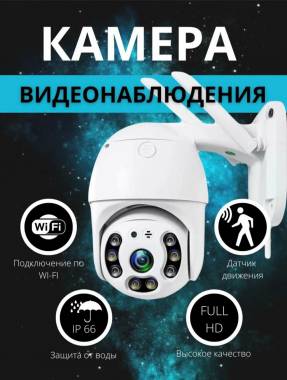
Не работает приложение, хотя до этого работало все!сбрасывали настроки и тд, все равно показывает, что не в сети, выходит окошко, введите имя пользователя и пароль устройства, вводим, но выходит что неправильно, но такого не может быть, так как имя и пароль верные, что делать?
Приложение показывает не в сети
проблема с IP-камерой (Китай) V380 Pro / Ковылкино
437 просмотров
добавить комментарий...

 мастер
35 866 решений
Чтобы решить проблему с IP-камерой V380 Pro, где приложение показывает "не в сети" и не принимает учетные данные, следуйте этому пошаговому руководству. Проблема часто возникает после сброса настроек или обновления ПО.
Причины проблемы:
1. Сбитые настройки сети (самая частая причина после сброса).
2. Несоответствие режима Wi-Fi камеры и сети.
3. Смена IP-адреса камеры после сброса.
4. Блокировка со стороны роутера (фильтрация MAC-адресов, DHCP).
5. Проблемы с самим приложением (кэш, данные, версия).
6. Неверный режим работы камеры (например, она в режиме настройки, а не в рабочем).
---
Пошаговое решение:
Шаг 1: Физическая перезагрузка и проверка индикаторов
1. Отключите камеру от питания на 30-60 секунд.
2. Подключите обратно и подождите 2-3 минуты.
3. Наблюдайте за индикаторами (светодиодами) на камере:
* Синий/зеленый свет, мигающий или постоянный: Камера пытается подключиться к сети. Это хорошо.
* Красный свет или отсутствие света: Возможны аппаратные проблемы или камера в особом режиме.
* Голосовое сообщение при включении (на китайском/английском): Обычно говорит "Wi-Fi подключен" или "Жду подключения". Это ключевой признак.
Шаг 2: Сброс камеры до заводских настроек правильным способом
Если сброс делался ранее, возможно, он был выполнен не до конца.
1. Найдите на корпусе камеры кнопку Reset. Обычно это маленькое отверстие.
2. Включите камеру.
3. С помощью скрепки удерживайте кнопку Reset нажатой 10-15 секунд (до характерного звукового сигнала или голосового сообщения "Reset successful" / "Восстановление заводских настроек").
4. Отпустите кнопку и дождитесь полной перезагрузки (2-3 минуты). Камера должна сообщить "Жду подключения" или аналогичное.
Шаг 3: "Привязка" камеры заново через приложение
Это самый важный шаг. После полного сброса камеру нужно добавить в приложение как новое устройство.
1. Удалите камеру из приложения V380 Pro: Зайдите в настройки устройства и выберите "Удалить устройство" или аналогичную опцию.
2. Очистите кэш приложения: Настройки телефона → Приложения → V380 Pro → Хранилище → Очистить кэш (а если не поможет, то и Очистить данные).
3. Перезагрузите ваш смартфон и роутер.
4. Убедитесь, что ваш телефон подключен к той самой Wi-Fi сети, к которой будет подключаться камера (обычно 2.4 ГГц!).
5. Откройте приложение V380 Pro.
6. Нажмите "+" или "Добавить устройство".
7. Не выбирайте "Поиск в локальной сети". Выберите вариант "Smart Config" (QR-код) или "Wi-Fi Quick Setting".
8. Следуйте инструкциям в приложении:
* Введите пароль от вашей Wi-Fi сети (2.4 ГГц).
* Когда приложение попросит, поднесите телефон к камере на расстояние ~10-20 см, чтобы та просканировала QR-код со звукового сигнала.
* Или вам будет предложено включить на камере режим настройки (обычно нужно нажать кнопку на корпусе, пока не услышите "Waiting for configuration").
9. Дождитесь окончания процесса. При успехе камера скажет "Wi-Fi подключен", а в приложении появится новое устройство.
Шаг 4: Проверка сети и "жесткая" настройка
Если шаг 3 не помог, проблема в настройках сети.
1. Убедитесь, что камера подключена к сети физически:
* Временно подключите камеру к роутеру с помощью Ethernet-кабеля (если у камеры есть порт LAN). После этого она должна появиться в приложении.
* Если через кабель работает, значит проблема именно в Wi-Fi подключении.
2. Настройте Wi-Fi вручную через Ethernet (если есть порт):
* Подключите камеру к роутеру по кабелю.
* Найдите IP-адрес камеры в списке клиентов вашего роутера.
* Введите этот IP-адрес в браузере на ПК/телефоне (например, `192.168.1.xx`).
* Должна открыться веб-интерфейс камеры. Логин/пароль по умолчанию: admin/admin или пустая строка. Здесь задайте настройки Wi-Fi вручную.
3. Проверьте настройки роутера:
* Отключите "Безопасный режим Wi-Fi" (WPA3), временно установите аутентификацию WPA2-Personal (AES).
* Отключите "Фильтрацию по MAC-адресу" для камеры.
* Назначьте камере статический IP-адрес в настройках DHCP вашего роутера, чтобы он не менялся.
Шаг 5: Альтернативные приложения и финальные меры
1. Попробуйте другое приложение: Установите приложение "Cloud Edge" (оно же iCSee) или "CamHi". Часто камеры V380 работают с ними. В настройках добавления выберите режим "Найти в локальной сети" или "AP Mode".
2. Режим AP (точки доступа) камеры: После сброса камера часто создает свою собственную Wi-Fi сеть (обычно называется `IPCAM_XXXXXX` или `V380_XXXX`). Подключите телефон к этой сети напрямую. Затем откройте приложение, и оно должно автоматически найти камеру и предложить настроить ее на вашу домашнюю сеть.
3. Обновление прошивки: Если камера все же подключается, но нестабильно, найдите на сайте производителя или форумах последнюю прошивку для вашей модели и обновите ее через веб-интерфейс.
Резюме действий, если ничего не помогает:
1. Полный сброс (удерживать Reset 15 сек).
2. Удалить камеру из приложения.
3. Очистить кэш/данные приложения V380.
4. Перезагрузить телефон и роутер.
5. Добавить камеру ЗАНОВО через "Smart Config" (QR-код), следуя голосовым подсказкам камеры.
6. Проверить настройки Wi-Fi роутера (WPA2, канал 1-11, отключить фильтры).
7. Попробовать альтернативное приложение (Cloud Edge) или режим AP камеры.
Если после всех манипуляций камера физически не подает признаков жизни (нет светодиодов, голосовых сообщений), вероятна аппаратная неисправность (проблема с блоком питания или самой платой).
Причины проблемы:
1. Сбитые настройки сети (самая частая причина после сброса).
2. Несоответствие режима Wi-Fi камеры и сети.
3. Смена IP-адреса камеры после сброса.
4. Блокировка со стороны роутера (фильтрация MAC-адресов, DHCP).
5. Проблемы с самим приложением (кэш, данные, версия).
6. Неверный режим работы камеры (например, она в режиме настройки, а не в рабочем).
---
Пошаговое решение:
Шаг 1: Физическая перезагрузка и проверка индикаторов
1. Отключите камеру от питания на 30-60 секунд.
2. Подключите обратно и подождите 2-3 минуты.
3. Наблюдайте за индикаторами (светодиодами) на камере:
* Синий/зеленый свет, мигающий или постоянный: Камера пытается подключиться к сети. Это хорошо.
* Красный свет или отсутствие света: Возможны аппаратные проблемы или камера в особом режиме.
* Голосовое сообщение при включении (на китайском/английском): Обычно говорит "Wi-Fi подключен" или "Жду подключения". Это ключевой признак.
Шаг 2: Сброс камеры до заводских настроек правильным способом
Если сброс делался ранее, возможно, он был выполнен не до конца.
1. Найдите на корпусе камеры кнопку Reset. Обычно это маленькое отверстие.
2. Включите камеру.
3. С помощью скрепки удерживайте кнопку Reset нажатой 10-15 секунд (до характерного звукового сигнала или голосового сообщения "Reset successful" / "Восстановление заводских настроек").
4. Отпустите кнопку и дождитесь полной перезагрузки (2-3 минуты). Камера должна сообщить "Жду подключения" или аналогичное.
Шаг 3: "Привязка" камеры заново через приложение
Это самый важный шаг. После полного сброса камеру нужно добавить в приложение как новое устройство.
1. Удалите камеру из приложения V380 Pro: Зайдите в настройки устройства и выберите "Удалить устройство" или аналогичную опцию.
2. Очистите кэш приложения: Настройки телефона → Приложения → V380 Pro → Хранилище → Очистить кэш (а если не поможет, то и Очистить данные).
3. Перезагрузите ваш смартфон и роутер.
4. Убедитесь, что ваш телефон подключен к той самой Wi-Fi сети, к которой будет подключаться камера (обычно 2.4 ГГц!).
5. Откройте приложение V380 Pro.
6. Нажмите "+" или "Добавить устройство".
7. Не выбирайте "Поиск в локальной сети". Выберите вариант "Smart Config" (QR-код) или "Wi-Fi Quick Setting".
8. Следуйте инструкциям в приложении:
* Введите пароль от вашей Wi-Fi сети (2.4 ГГц).
* Когда приложение попросит, поднесите телефон к камере на расстояние ~10-20 см, чтобы та просканировала QR-код со звукового сигнала.
* Или вам будет предложено включить на камере режим настройки (обычно нужно нажать кнопку на корпусе, пока не услышите "Waiting for configuration").
9. Дождитесь окончания процесса. При успехе камера скажет "Wi-Fi подключен", а в приложении появится новое устройство.
Шаг 4: Проверка сети и "жесткая" настройка
Если шаг 3 не помог, проблема в настройках сети.
1. Убедитесь, что камера подключена к сети физически:
* Временно подключите камеру к роутеру с помощью Ethernet-кабеля (если у камеры есть порт LAN). После этого она должна появиться в приложении.
* Если через кабель работает, значит проблема именно в Wi-Fi подключении.
2. Настройте Wi-Fi вручную через Ethernet (если есть порт):
* Подключите камеру к роутеру по кабелю.
* Найдите IP-адрес камеры в списке клиентов вашего роутера.
* Введите этот IP-адрес в браузере на ПК/телефоне (например, `192.168.1.xx`).
* Должна открыться веб-интерфейс камеры. Логин/пароль по умолчанию: admin/admin или пустая строка. Здесь задайте настройки Wi-Fi вручную.
3. Проверьте настройки роутера:
* Отключите "Безопасный режим Wi-Fi" (WPA3), временно установите аутентификацию WPA2-Personal (AES).
* Отключите "Фильтрацию по MAC-адресу" для камеры.
* Назначьте камере статический IP-адрес в настройках DHCP вашего роутера, чтобы он не менялся.
Шаг 5: Альтернативные приложения и финальные меры
1. Попробуйте другое приложение: Установите приложение "Cloud Edge" (оно же iCSee) или "CamHi". Часто камеры V380 работают с ними. В настройках добавления выберите режим "Найти в локальной сети" или "AP Mode".
2. Режим AP (точки доступа) камеры: После сброса камера часто создает свою собственную Wi-Fi сеть (обычно называется `IPCAM_XXXXXX` или `V380_XXXX`). Подключите телефон к этой сети напрямую. Затем откройте приложение, и оно должно автоматически найти камеру и предложить настроить ее на вашу домашнюю сеть.
3. Обновление прошивки: Если камера все же подключается, но нестабильно, найдите на сайте производителя или форумах последнюю прошивку для вашей модели и обновите ее через веб-интерфейс.
Резюме действий, если ничего не помогает:
1. Полный сброс (удерживать Reset 15 сек).
2. Удалить камеру из приложения.
3. Очистить кэш/данные приложения V380.
4. Перезагрузить телефон и роутер.
5. Добавить камеру ЗАНОВО через "Smart Config" (QR-код), следуя голосовым подсказкам камеры.
6. Проверить настройки Wi-Fi роутера (WPA2, канал 1-11, отключить фильтры).
7. Попробовать альтернативное приложение (Cloud Edge) или режим AP камеры.
Если после всех манипуляций камера физически не подает признаков жизни (нет светодиодов, голосовых сообщений), вероятна аппаратная неисправность (проблема с блоком питания или самой платой).
3 июня
добавить комментарий
другие решения ожидаются…
Видео с YouTube на эту тему

Знаете, как решить эту проблему?
Поделитесь своим знанием!
Ваш способ решения:
Наиболее похожие проблемы из этого раздела

После замены сим-карты, камера перестала работать. выскакивает "Устройство Ошибка имени пользователя или пароля". Две камеры работают в приложении ...
490
После двух недель работы камера запросила ввод имени пользователя и пароля.
Вводим имя admin, пароль указанный на камере 20251129-L, но всегда выдает ...
Здравствуйте. Скидываю приложение, ставлю заново, пишет: неправильный пароль или имя пользователя, забыл и имя пользователя и пароль, как снова всё ...
359
После настройки времени записи, при просмотре в реальном времени требует ввести имя пользователя и пароль. Вводим данные аккаунта не верно, имя на ...
178

Добрый день! Приложение само по себе выкинуло меня с соединения. Заново добавила устройство, но просит имя пользователя и пароль. Которого у меня ...
194
