Карты загружаются, но не отображается на часах. После загрузки в приложении подгружается в часы. Но в разделе карты на часах белый фон без рельефа и т.д.
Здравствуйте! Понимаю вашу проблему - ситуация, когда карты загружены, но не отображаются корректно на самих часах, действительно неприятна. Давайте разберем это системно.
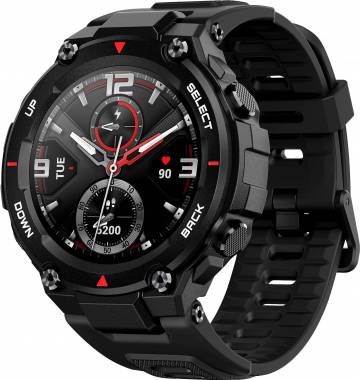
Основные причины, из-за которых карты в приложении Zepp (или Amazfit) загружаются, но не показываются на часах Amazfit T-Rex Pro, обычно сводятся к следующему:
1. Проблема с кэшем и данными приложения.
2. Конфликт прошивки и версии карт.
3. Аппаратный сбой или проблема с памятью часов.
4. Редкий программный баг.
Вот максимально конкретный план действий для диагностики и решения проблемы. Начинайте с первого пункта, скорее всего, решение найдется уже на этих шагах.
Шаг 1: "Жесткая" перезагрузка часов
Это первое и самое простое действие, которое устраняет множество временных программных сбоев.
1. Нажмите и удерживайте верхнюю (правую) боковую кнопку до появления меню выключения.
2. Удерживайте палец на значке «Перезагрузить» (не на «Выключить») примерно 10 секунд.
3. Часы должны перезагрузиться принудительно. Это не сброс настроек, это аналог перезагрузки компьютера.
Проверьте, отображаются ли теперь карты.
Шаг 2: Очистка кэша и данных приложения Zepp/Amazfit
Часто проблема кроется не в часах, а в мобильном приложении, которое некорректно передает данные.
* На Android: Зайдите в `Настройки` -> `Приложения` -> `Zepp` (или `Amazfit`) -> `Хранилище`.
* Нажмите «Очистить кэш». Перезапустите приложение и проверьте.
* Если не помогло, нажмите «Очистить данные» (или «Управление данными» -> «Очистить все данные»). Внимание: Это удалит все ваши настройки в приложении, включая данные для входа. Вам придется снова войти в свой аккаунт и заново подключить часы (синхронизация произойдет автоматически, все ваши данные на сервере сохранятся).
* На iOS: Из-за ограничений системы очистка кэша происходит через удаление и повторную установку приложения. Это эффективный, но более радикальный метод. Обязательно убедитесь, что вы помните логин и пароль от своего аккаунта.
После очистки данных переподключите часы, дождитесь полной синхронизации и попробуйте заново скачать и установить карты для вашего региона через приложение.
Шаг 3: Полное удаление и повторная установка карт
Не просто обновление, а полное удаление и загрузка заново.
1. В приложении Zepp перейдите в профил ваших часов -> `Настройки часов` -> `Карты`.
2. Найдите там загруженные карты и удалите их.
3. Перезагрузите часы (как в Шаге 1).
4. Снова зайдите в раздел карт в приложении и загрузите нужную карту региона. Убедитесь, что у вас стабильное подключение к Wi-Fi и часы заряжены более чем на 50%.
5. Дождитесь полного окончания загрузки и синхронизации. Это может занять время.
Шаг 4: Сброс настроек часов (Soft Reset)
Если предыдущие шаги не помогли, стоит сделать мягкий сброс. Это не полный сброс до заводских настроек. Он стирает только настройки подключения и синхронизации, но не данные о активности.
1. На часах: `Настройки` -> `Система` -> `Сброс` -> `Сброс настроек`.
2. Часы отключатся. Вам нужно будет снова подключить их к приложению Zepp как новое устройство ("Добавить устройство").
3. Все ваши исторические данные (тренировки, сон) хранятся в вашем аккаунте в облаке и синхронизируются обратно после подключения.
После повторного подключения снова попробуйте загрузить карты.
Шаг 5: Аппаратная проверка и обращение в сервис
Если ничего из вышеперечисленного не сработало, возможна более серьезная проблема:
* Недостаточно памяти: Убедитесь, что вы не загрузили слишком много карт огромных регионов. Попробуйте загрузить карту одного небольшого города, а не целой страны.
* Проблема с внутренней памятью часов: Возможно, имеет место аппаратный дефект флеш-памяти, куда записываются карты. В этом случае поможет только обращение в авторизованный сервисный центр.
Резюме:
Начните с Шага 1 (Перезагрузка), затем Шаг 3 (Переустановка карт). Если не поможет, переходите к Шагу 2 (Очистка приложения) и Шагу 4 (Сброс настроек часов). В 99% случаев проблема решается одним из этих действий.
Здравствуйте! Возникла следующая проблема.
Купил Samsung Gear S3. Хотел пользоваться Samsung Pay, но приложение Samsung Gear, через которое все настраивается, сообщило о проблеме безопасности моего устройства.
Почитал ответы середины 2017 года о том, что Meizu не пошла сертификацию в Google, поэтому Samsung ...
купила 2 шт. одни часы подключились к приложению- все работает. вторые- не считывает код. с двух телефонов пытались. связь проверяли. продавец пишет:
"Попробуйте написать в тех поддержку Elari, скорее всего проблема с ПО, они помогут вам решить данный вопрос"
часы не работают:
невозможны исходящие и входящие звонки, невозможно определить местонахождение ребенка, часы не видны в сети, на экране сообщение "часы поддерживают сим-карту 2G".
сим-карта действующая, баланс достаточен, при перестановке в моб. телефон работоспособна.







Комментарии · 1
Написать