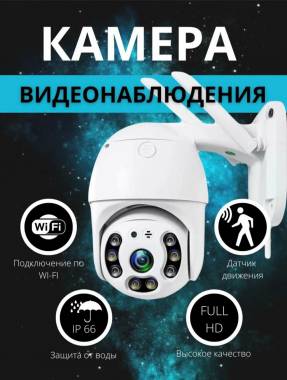
Камера была добавлена в приложение V380.
Не могу войти в аккаунт. Возможно, пароль и логин забыты.
(Стороннее приложение) Пароли сохранял в приложении "камера" от разработчика eye4.
Туда можно было войти с помощью Google.
Пробова могу найти опцию восстановления пароля.
(Камера)
Камера W10 от(Попытки решения)
4, но теперь там требуют заново добавить камеру с помощью qr-кода.
унт, но не удается это сделать для данной камеры.
Пробовал сбросить камеру до заводских настроек (нажал кнопку reset)
Теперь камера не подключается, ви, в настройках сети камера не отображается.
IP-адрес камеры неизвестенным.
Нужно восстановить доступ.
---
Здравствуйте! Ситуация действительно сложная, но решаемая. Разберем все по порядку. Главная задача сейчас — вернуть камеру в сеть после сброса, а затем восстановить или заново создать для нее аккаунт.
1. Возвращаем камеру в сеть после сброса (Wi-Fi и статический IP, если он был). Но у проводной (Ethernet) каента. Это значит, что она должна автоматически получить IP-адрес от вашего роутера.
Что делать:
1. Подключите камеру напрямую к роутеру. Включите камеру в розетку и подключите ее к LAN-порту вашего роутера с помощью кабеля Ethernet. Подождите 2-3 минуты, чтобы она загрузилась и получила адрес.
2. Найдите IP-адрес камеры в настройках роутера. Это ключевой шаг.
утера (обычно адрес `192.168.1.1`, `192.168.0.1` или подобный, логин/).
* Найдите раздел со списком подключенных устройств (ентов", "Сеть LAN", "Устройства").
* В списке ищите устройство с названием, содержащим "V380", "IPC", "Camera" или что-то подобное. Рядом будет его IP-адрес. Запишите его.
Если в списке роутера камеры нет:
Это означает, что она либо нестоянный) адрес, отличный от диапазона вашей сети. Нужно сканировать сеть.
* Способ 1: Использовать специальную утили для поиска камер в сети. Попробуйте найти на официальном сайте V380 утилиту с названием вроде "Search Tool", "Config Tool" или "SADP".
* Способ 2 (надежный): Использовать универсальный сканер. Скачайте и установите бесплатную программу Advanced IP Scanner (от Radmin) или Angry IP Scanner.
* Запустите сканер.
* Он автоматически определит диапазон вашей сети (например, 192.168.1.1-255). Запустите сканирование.
* В результатах ищите устройство с производителем (Manufacturer) "V380" или с открытым портом 554 (RTSP-порт, используется почти всеми камерами) или 80 (веб-интерфейс).
2. Вход в веб-интерфейс камеры
Как только вы узнаете IP-адрес камеры (например, `192.168.1.105`):
1. Введите этот адрес в адресную строку браузера (Chrome, Edge и т.д.).
2. Должна открыться страница входа в камеру.
3. Логин и пароль по умолчанию после сброса:
* Логин: `admin`
* Пароль: `admin` (или пустая строка, или `123456`). Переберите эти параметры сети (прописать статический IP, чтобы адрес не менялся).
* Найти раздел с QR-кодом или UID камеры. Это то, что вам нужно для добавления в любое приложение.
* Включить/настроить протокол ONVIF.
3. Восстановление доступа к аккаунту V380
К сожалению, восстановить камеру в старом аккаунте по email практически невозможно без пароля. Приложение V380 Pro жестко привязывает камеру к UID и аккаунту. Без доступа к аккаунту камера в него не добавится.
Ваши варианты:
1. Восстановить пароль от аккаунта V380. Вы говорите, что не нашли опцию. Обычно она есть на экране входа в приложение ("Забыли пароль?"). Часто для восстановления требуется email, на который была зарегистрирована камера. Проверьте почту этого ящика на письма от V380 — возможно, там есть данные для входа.
2. Создать новый аккаунт V380 и привязать камеру заново. Это главное решение после того, как вы найдете камеру через веб-интерфейс. После сброса камера "свободна" и готова для привязки к новому аккаунту. В приложении выберите "Добавить устройство" -> "Сканировать QR-код". QR-код можно будет посмотреть в веб-интерфейсе камеры.
3. Использовать камеру через ONVIF в другом приложении. Это отличная альтернатива, раз ваша камера поддерживает ONVIF.
* Как найдете IP-адрес камеры и войдете в веб-интерфейс, убедитесь, что протокол ONVIF включен и для него установлен логин/пароль (часто это те же `admin/admin`).
* Скачайте любое универсальное приложение для камер, поддерживающее ONVIF, например TinyCam Monitor PRO (очень мощное) или ONVIF Viewer.
* В приложении добавьте устройство вручную, указав:
* Протокол: ONVIF
* Хост/IP: (IP-адрес вашей камеры)
* Порт: 80 (или 8080, смотрите в настройках камеры)
* Логин: admin
* Пароль: admin (или тот, который вы установили)
Краткий план действий:
1. Кабель -> Роутер: Подключите камеру к роутеру проводом.
2. Найти IP: Через настройки роутера или сканер IP (Advanced IP Scanner).
3. Веб-вход: Через браузер зайти на найденный IP (логин/пароль `admin/admin`).
4. Действие после входа:
* *Вариант А:* Найти QR-код в интерфейсе, создать новый аккаунт V380 и добавить камеру заново.
* *Вариант Б:* Настроить ONVIF и использовать камеру в более надежном стороннем приложении (TinyCam).
Камера никуда не делась, она просто ждет, пока вы найдете ее новый адрес в сети. Начните с поиска IP через роутер — это самый быстрый путь. Удачи