
Не видит мобильное устройство, не могу разобраться в подключении
Нет возможности подключиться к камере
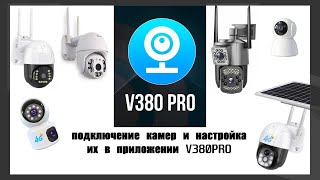
проблема с IP-камерой V380 Pro 4g / Очер
136 просмотров
добавить комментарий...

 мастер
35 862 решения
Wi-Fi или мобильной сети
Камера не подключается, не могу посмотреть что там с камерой, как установить?
Я хочу разобраться, как подключить эту камеру с нуля — чтобы она передавала видео на смартфон через мобильный интернет или Wi-Fi. Что именно нужно делать по шагам?
Пожалуйста, опиши всю последовательность действий максимально подробно: от распаковки и подготовки камеры до настройки приложения на телефоне. Укажи на возможные подводные камни и способы их решения.
Здравствуйте! Конечно, разберем все по шагам. Проблемы с первоначальной настройкой IP-камер — это частое явление, обычно вызванное пропуском какого-то небольшого, но критически важного шага.
V380 Pro 4G — это камера, которая может работать по двум сценариям:
1. Через Wi-Fi: Как обычная IP-камера, когда она подключается к вашей домашней сети Wi-Fi.
2. Через 4G/LTE: Автономно, используя SIM-карту для выхода в интернет. Это основной козырь этой модели.
Мы разберем оба способа, но начнем с самого начала.
Шаг 0: Подготовка и Комплектация
1. Распаковка: Убедитесь, что у вас есть все компоненты:
* Сама камера V380 Pro 4G.
* Антенны: одна или две (Wi-Fi и 4G). Вкрутите их в соответствующие разъемы на камере до включения! Это важно для стабильного сигнала.
* Блок питания (обычно 12V/1A или 9V/1A).
* Кабель для подключения к роутеру (Ethernet, патч-корд). Полезен для первичной настройки.
* Инструкция (часто на английском).
Шаг 1: Активация камеры и выбор режима
1. SIM-карта: Если планируете использовать 4G, вставьте SIM-карту в соответствующий слот на камере. Внимание:
* SIM-карта должна быть активирована и поддерживать работу в интернете (иметь тариф с пакетом данных).
* Убедитесь, что это SIM-карта стандартного размера (Mini-SIM).
* Проверьте, не включена ли на SIM-карте PIN-защита. Лучше отключить PIN-код на SIM-карте через телефон перед установкой в камеру. Камера может не спросить PIN, и соединения не будет.
2. Питание: Подключите блок питания к камере и в розетку.
3. Ожидание загрузки: После подачи питания камера начнет загружаться. Это займет 1-2 минуты. Индикаторы (светодиоды) на камере начнут мигать или гореть. Обычно их три:
* PWR (Power): Должен гореть постоянно — указывает на наличие питания.
* STA (Status/Wi-Fi): Может мигать/гореть — указывает на статус сетевого подключения.
* 4G: Должен начать мигать, а затем гореть, если SIM-карта обнаружена и камера зарегистрировалась в сети мобильного оператора.
Что должно произойти в идеале (для 4G режима):
Через 2-3 минуты после включения индикатор 4G должен гореть постоянно. Это означает, что камера успешно подключилась к интернету через мобильную сеть. Теперь она готова к удаленному подключению.
Шаг 2: Установка приложения на смартфон
1. Скачайте официальное приложение "V380" или "V380 Pro".
* Для Android: Google Play Market.
* Для iOS: App Store.
* Внимание: Существует много поддельных приложений. Скачивайте только то, у которого разработчик Shenzhen Yunni Technology Co., Ltd и много скачиваний/положительных отзывов.
2. Зарегистрируйте аккаунт в приложении.
* Запустите приложение.
* Нажмите "Регистрация" ("Register").
* Введите свой email или номер телефона (зависит от версии приложения), придумайте пароль. Запомните эти данные.
Шаг 3: Подключение камеры к приложению (Ключевой шаг!)
Это самый сложный этап. Есть несколько методов. Начните с первого, если он не сработает, переходите к следующему.
Метод 1: Автоматическое сканирование QR-кода (Самый простой, если камера уже в сети 4G)
1. В приложении V380 нажмите на значок "+" (Добавить устройство).
2. Выберите вариант "Smart Connect", "Scan QR Code" или аналогичный.
3. Важно! На корпусе камеры или на наклейке внутри отсека для SIM-карты есть уникальный QR-код. Отсканируйте его камерой телефона.
4. Приложение должно автоматически найти камеру в интернете (по ее уникальному ID, который зашит в QR-коде) и добавить ее в список устройств.
5. Вам может быть предложено ввести пароль администратора камеры. По умолчанию это часто admin или 123456. Если эти пароли не подходят, посмотрите в инструкции к камере.
Если этот метод не сработал (камера не находится), значит, у нее нет выхода в интернет, или требуется ручная привязка. Переходим к следующему методу.
Метод 2: Прямое подключение через Wi-Fi (AP Mode / Режим точки доступа)
Этот метод используется, когда камера не может подключиться к интернету (ни по Wi-Fi, ни по 4G), но вам нужно ее настроить.
1. Сброс камеры (если предыдущие попытки failed): Нажмите и удерживайте кнопку Reset на корпусе камеры (обычно это маленькое отверстие, нужно нажимать скрепкой) в течение 5-10 секунд, пока индикаторы не мигнут. Камера вернется к заводским настройкам.
2. После сброса камера сама создаст свою собственную Wi-Fi сеть. Обычно название (SSID) выглядит как "V380_XXXXXX" или "IPCAM_XXXXXX".
3. Отключите мобильный интернет (3G/4G) на своем смартфоне!
4. Зайдите в настройки Wi-Fi на смартфоне и подключитесь к сети, которую раздает камера. Пароль по умолчанию часто 12345678.
5. Вернитесь в приложение V380. Теперь оно должно автоматически обнаружить камеру (так как телефон подключен к ней напрямую).
6. Приложение предложит вам настроить камеру. Здесь у вас будет ДВА ВАЖНЫХ ВЫБОРА:
* Режим 4G: Выберите, что камера будет работать от SIM-карты. Приложение, скорее всего, просто сохранит настройки, и на этом все. После этого камера перезагрузится и должна подключиться к 4G. Индикатор 4G должен загореться постоянно.
* Режим Wi-Fi: Вам будет предложено выбрать вашу домашнюю сеть Wi-Fi из списка и ввести для нее пароль. Камера подключится к вашему роутеру.
После настройки через режим AP Mode камера должна стать видимой в приложении под основным аккаунтом.
Возможные проблемы и их решения ("Подводные камни")
1. "Устройство не найдено" или "Ошибка подключения":
* Причина: Камера не вышла в интернет. Светодиод 4G не горит или мигает.
* Решение:
* Проверьте SIM-карту: правильно ли вставлена, есть ли на счету деньги/пакет данных.
* Отключите PIN-код SIM-карты.
* Убедитесь, что в вашей местности есть устойчивый сигнал 4G/LTE того оператора, чья SIM-карта используется.
* Попробуйте SIM-карту другого оператора.
2. Не получается подключиться в режиме AP (точки доступа):
* Причина: Смартфон переключается обратно на домашний Wi-Fi или мобильную сеть.
* Решение: Убедитесь, что в настройках Wi-Fi телефона вы действительно подключены к сети камеры. Отключите функцию "Автопереключение на мобильную сеть" в настройках Wi-Fi на время настройки.
3. Камера добавляется, но видео не показывается ("Ошибка трансляции"):
* Причина: Слабый сигнал 4G. Для видео требуется стабильный и достаточно быстрый канал.
* Решение: Попробуйте переставить камеру в место с лучшим приемом. Проверьте уровень сигнала в приложении (обычно отображается в настройках камеры или в основном меню).
4. Забыли пароль администратора камеры:
* Решение: Единственный способ — аппаратный сброс (кнопка Reset, как описано выше). Это вернет все настройки, включая пароль, к заводским.
Краткий чек-лист успеха для 4G:
1. Проверил антенны (вкручены).
2. Вставил активную SIM-карту без PIN-кода.
3. Включил питание, подождал 3-5 минут.
4. Убедился, что индикатор 4G горит постоянно (не мигает!).
5. Скачал официальное приложение V380 и зарегил аккаунт.
6. Добавил камеру через сканирование QR-кода с ее корпуса.
Если после всех этих шагов проблема остается, возможно, дело в аппаратной неисправности камеры или SIM-карты. В этом случае попробуйте протестировать SIM-карту в другом устройстве (модеме, телефоне), а камеру — с другой, заведомо рабочей SIM-картой.
Камера не подключается, не могу посмотреть что там с камерой, как установить?
Я хочу разобраться, как подключить эту камеру с нуля — чтобы она передавала видео на смартфон через мобильный интернет или Wi-Fi. Что именно нужно делать по шагам?
Пожалуйста, опиши всю последовательность действий максимально подробно: от распаковки и подготовки камеры до настройки приложения на телефоне. Укажи на возможные подводные камни и способы их решения.
Здравствуйте! Конечно, разберем все по шагам. Проблемы с первоначальной настройкой IP-камер — это частое явление, обычно вызванное пропуском какого-то небольшого, но критически важного шага.
V380 Pro 4G — это камера, которая может работать по двум сценариям:
1. Через Wi-Fi: Как обычная IP-камера, когда она подключается к вашей домашней сети Wi-Fi.
2. Через 4G/LTE: Автономно, используя SIM-карту для выхода в интернет. Это основной козырь этой модели.
Мы разберем оба способа, но начнем с самого начала.
Шаг 0: Подготовка и Комплектация
1. Распаковка: Убедитесь, что у вас есть все компоненты:
* Сама камера V380 Pro 4G.
* Антенны: одна или две (Wi-Fi и 4G). Вкрутите их в соответствующие разъемы на камере до включения! Это важно для стабильного сигнала.
* Блок питания (обычно 12V/1A или 9V/1A).
* Кабель для подключения к роутеру (Ethernet, патч-корд). Полезен для первичной настройки.
* Инструкция (часто на английском).
Шаг 1: Активация камеры и выбор режима
1. SIM-карта: Если планируете использовать 4G, вставьте SIM-карту в соответствующий слот на камере. Внимание:
* SIM-карта должна быть активирована и поддерживать работу в интернете (иметь тариф с пакетом данных).
* Убедитесь, что это SIM-карта стандартного размера (Mini-SIM).
* Проверьте, не включена ли на SIM-карте PIN-защита. Лучше отключить PIN-код на SIM-карте через телефон перед установкой в камеру. Камера может не спросить PIN, и соединения не будет.
2. Питание: Подключите блок питания к камере и в розетку.
3. Ожидание загрузки: После подачи питания камера начнет загружаться. Это займет 1-2 минуты. Индикаторы (светодиоды) на камере начнут мигать или гореть. Обычно их три:
* PWR (Power): Должен гореть постоянно — указывает на наличие питания.
* STA (Status/Wi-Fi): Может мигать/гореть — указывает на статус сетевого подключения.
* 4G: Должен начать мигать, а затем гореть, если SIM-карта обнаружена и камера зарегистрировалась в сети мобильного оператора.
Что должно произойти в идеале (для 4G режима):
Через 2-3 минуты после включения индикатор 4G должен гореть постоянно. Это означает, что камера успешно подключилась к интернету через мобильную сеть. Теперь она готова к удаленному подключению.
Шаг 2: Установка приложения на смартфон
1. Скачайте официальное приложение "V380" или "V380 Pro".
* Для Android: Google Play Market.
* Для iOS: App Store.
* Внимание: Существует много поддельных приложений. Скачивайте только то, у которого разработчик Shenzhen Yunni Technology Co., Ltd и много скачиваний/положительных отзывов.
2. Зарегистрируйте аккаунт в приложении.
* Запустите приложение.
* Нажмите "Регистрация" ("Register").
* Введите свой email или номер телефона (зависит от версии приложения), придумайте пароль. Запомните эти данные.
Шаг 3: Подключение камеры к приложению (Ключевой шаг!)
Это самый сложный этап. Есть несколько методов. Начните с первого, если он не сработает, переходите к следующему.
Метод 1: Автоматическое сканирование QR-кода (Самый простой, если камера уже в сети 4G)
1. В приложении V380 нажмите на значок "+" (Добавить устройство).
2. Выберите вариант "Smart Connect", "Scan QR Code" или аналогичный.
3. Важно! На корпусе камеры или на наклейке внутри отсека для SIM-карты есть уникальный QR-код. Отсканируйте его камерой телефона.
4. Приложение должно автоматически найти камеру в интернете (по ее уникальному ID, который зашит в QR-коде) и добавить ее в список устройств.
5. Вам может быть предложено ввести пароль администратора камеры. По умолчанию это часто admin или 123456. Если эти пароли не подходят, посмотрите в инструкции к камере.
Если этот метод не сработал (камера не находится), значит, у нее нет выхода в интернет, или требуется ручная привязка. Переходим к следующему методу.
Метод 2: Прямое подключение через Wi-Fi (AP Mode / Режим точки доступа)
Этот метод используется, когда камера не может подключиться к интернету (ни по Wi-Fi, ни по 4G), но вам нужно ее настроить.
1. Сброс камеры (если предыдущие попытки failed): Нажмите и удерживайте кнопку Reset на корпусе камеры (обычно это маленькое отверстие, нужно нажимать скрепкой) в течение 5-10 секунд, пока индикаторы не мигнут. Камера вернется к заводским настройкам.
2. После сброса камера сама создаст свою собственную Wi-Fi сеть. Обычно название (SSID) выглядит как "V380_XXXXXX" или "IPCAM_XXXXXX".
3. Отключите мобильный интернет (3G/4G) на своем смартфоне!
4. Зайдите в настройки Wi-Fi на смартфоне и подключитесь к сети, которую раздает камера. Пароль по умолчанию часто 12345678.
5. Вернитесь в приложение V380. Теперь оно должно автоматически обнаружить камеру (так как телефон подключен к ней напрямую).
6. Приложение предложит вам настроить камеру. Здесь у вас будет ДВА ВАЖНЫХ ВЫБОРА:
* Режим 4G: Выберите, что камера будет работать от SIM-карты. Приложение, скорее всего, просто сохранит настройки, и на этом все. После этого камера перезагрузится и должна подключиться к 4G. Индикатор 4G должен загореться постоянно.
* Режим Wi-Fi: Вам будет предложено выбрать вашу домашнюю сеть Wi-Fi из списка и ввести для нее пароль. Камера подключится к вашему роутеру.
После настройки через режим AP Mode камера должна стать видимой в приложении под основным аккаунтом.
Возможные проблемы и их решения ("Подводные камни")
1. "Устройство не найдено" или "Ошибка подключения":
* Причина: Камера не вышла в интернет. Светодиод 4G не горит или мигает.
* Решение:
* Проверьте SIM-карту: правильно ли вставлена, есть ли на счету деньги/пакет данных.
* Отключите PIN-код SIM-карты.
* Убедитесь, что в вашей местности есть устойчивый сигнал 4G/LTE того оператора, чья SIM-карта используется.
* Попробуйте SIM-карту другого оператора.
2. Не получается подключиться в режиме AP (точки доступа):
* Причина: Смартфон переключается обратно на домашний Wi-Fi или мобильную сеть.
* Решение: Убедитесь, что в настройках Wi-Fi телефона вы действительно подключены к сети камеры. Отключите функцию "Автопереключение на мобильную сеть" в настройках Wi-Fi на время настройки.
3. Камера добавляется, но видео не показывается ("Ошибка трансляции"):
* Причина: Слабый сигнал 4G. Для видео требуется стабильный и достаточно быстрый канал.
* Решение: Попробуйте переставить камеру в место с лучшим приемом. Проверьте уровень сигнала в приложении (обычно отображается в настройках камеры или в основном меню).
4. Забыли пароль администратора камеры:
* Решение: Единственный способ — аппаратный сброс (кнопка Reset, как описано выше). Это вернет все настройки, включая пароль, к заводским.
Краткий чек-лист успеха для 4G:
1. Проверил антенны (вкручены).
2. Вставил активную SIM-карту без PIN-кода.
3. Включил питание, подождал 3-5 минут.
4. Убедился, что индикатор 4G горит постоянно (не мигает!).
5. Скачал официальное приложение V380 и зарегил аккаунт.
6. Добавил камеру через сканирование QR-кода с ее корпуса.
Если после всех этих шагов проблема остается, возможно, дело в аппаратной неисправности камеры или SIM-карты. В этом случае попробуйте протестировать SIM-карту в другом устройстве (модеме, телефоне), а камеру — с другой, заведомо рабочей SIM-картой.
16 мая
добавить комментарий
другие решения ожидаются…
Видео с YouTube на эту тему
Знаете, как решить эту проблему?
Поделитесь своим знанием!
Ваш способ решения:
Наиболее похожие проблемы из этого раздела
Не видит мобильное устройство. В прошлом году подключился без проблемм, в этом подключиться не могу…
218
При подключении камеры выполняю сброс, сканирую qr-код, но программа не соеденяется с камерой…
Добрый день. После переустановки камеры и приложения, не получается подключиться к камере. Сама камера исправна. Приложение не подключается никак. ...

После замены сим-карты, камера перестала работать. выскакивает "Устройство Ошибка имени пользователя или пароля". Две камеры работают в приложении ...
485
Камера "не видит" внешний диск, подключенный к роутеру. Камера подключена к роутеру по wi-fi. Роутер - Keenetic Omni 2.
1
2 840
